-
-

Juan
Guía
Ollama (Texto)
📋 Objetivo:
Esta herramienta permite comparar imágenes con una descripción escrita, para evaluar la similitud visual con el contenido textual proporcionado. Es útil en tareas de verificación visual, control de calidad o inteligencia artificial.🔐 Requisitos:
- Acceso a la plataforma Laraigo.
- Tener imágenes de vitrinas/congeladoras Donofrio en formato .png, .jpg o .jpeg.
🧭 Pasos para usar la herramienta:
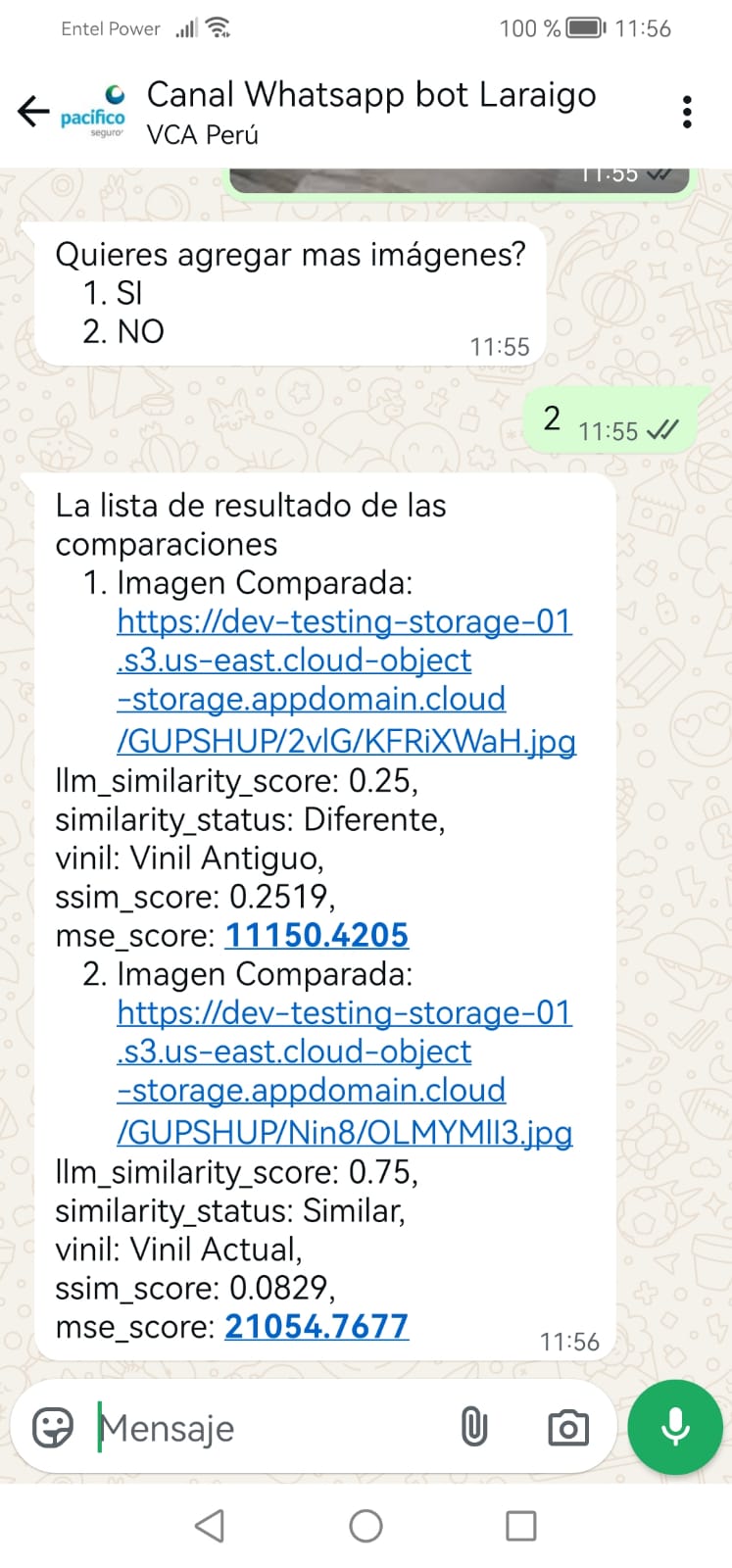
- 1. Acceder al módulo
En el menú lateral, selecciona la opción “Comparar Imagen”.
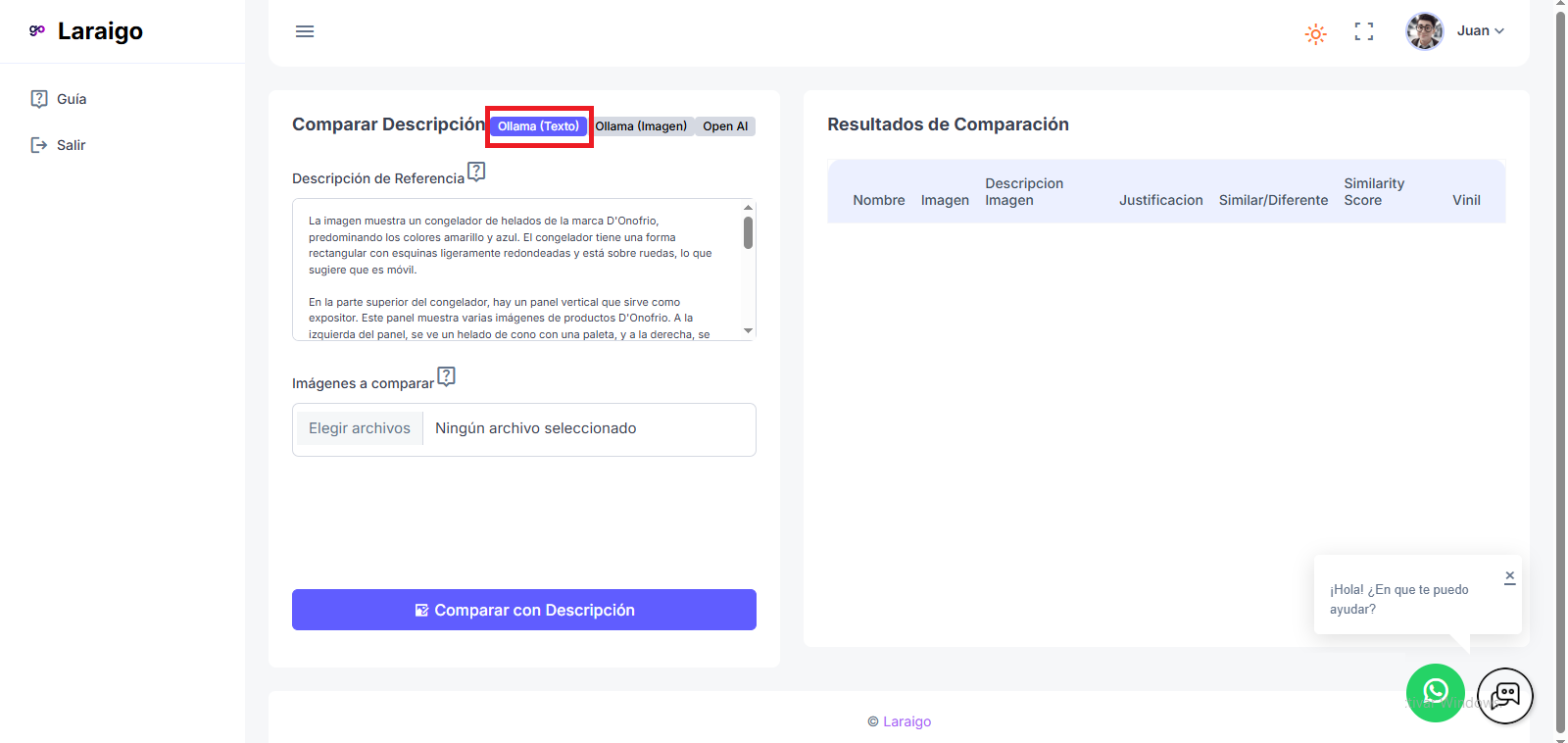
- 2. Ingresar o editar Descripcion de referencia
- Escribe o pega la descripción de la imagen que servirá como base para la comparación.
- Puedes incluir detalles como colores, marcas, formas, logotipos, etc.
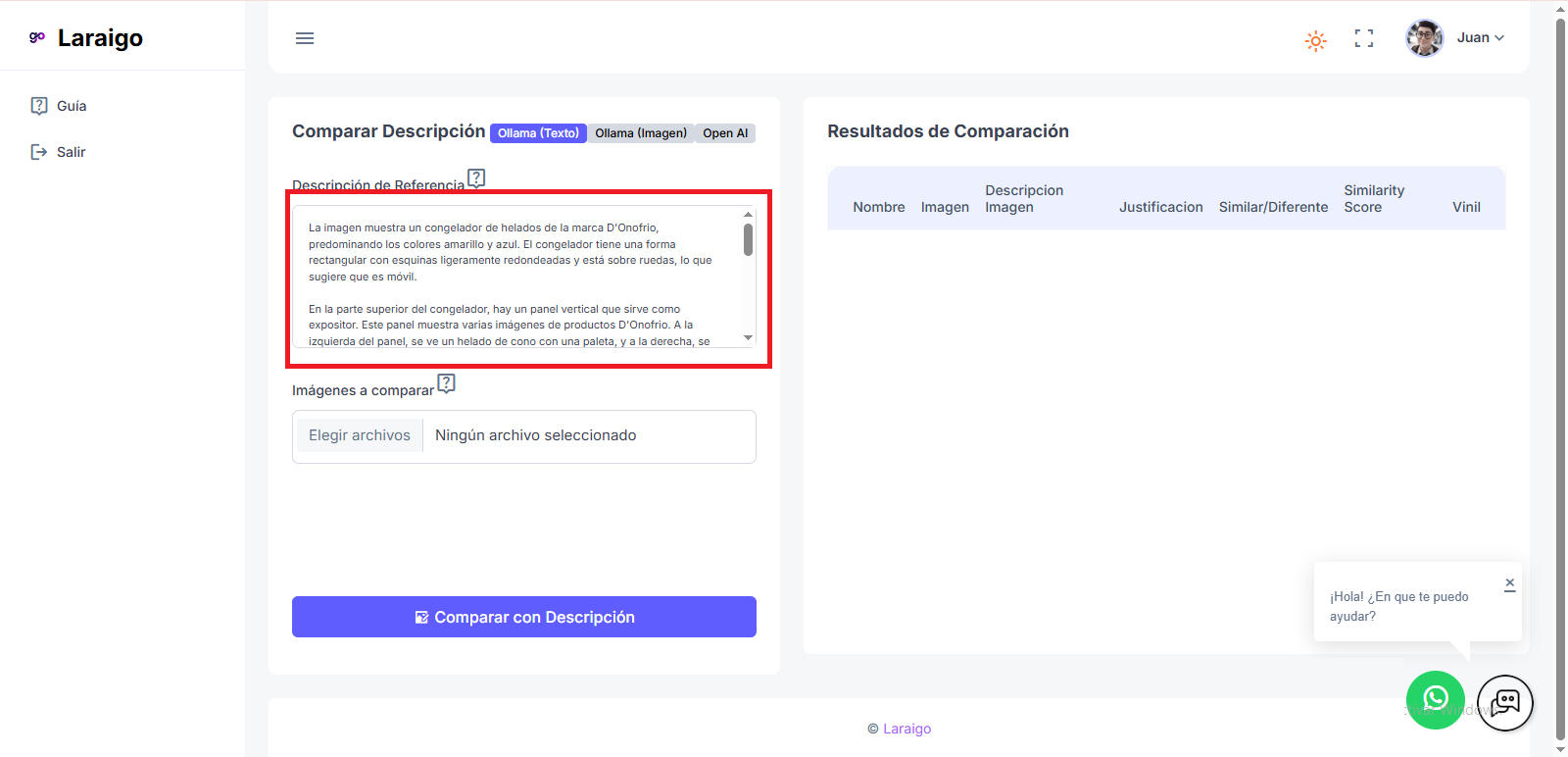
- 3. Subir imágenes a comparar
- En Imágenes a comparar, selecciona una o varias imágenes que deseas analizar.
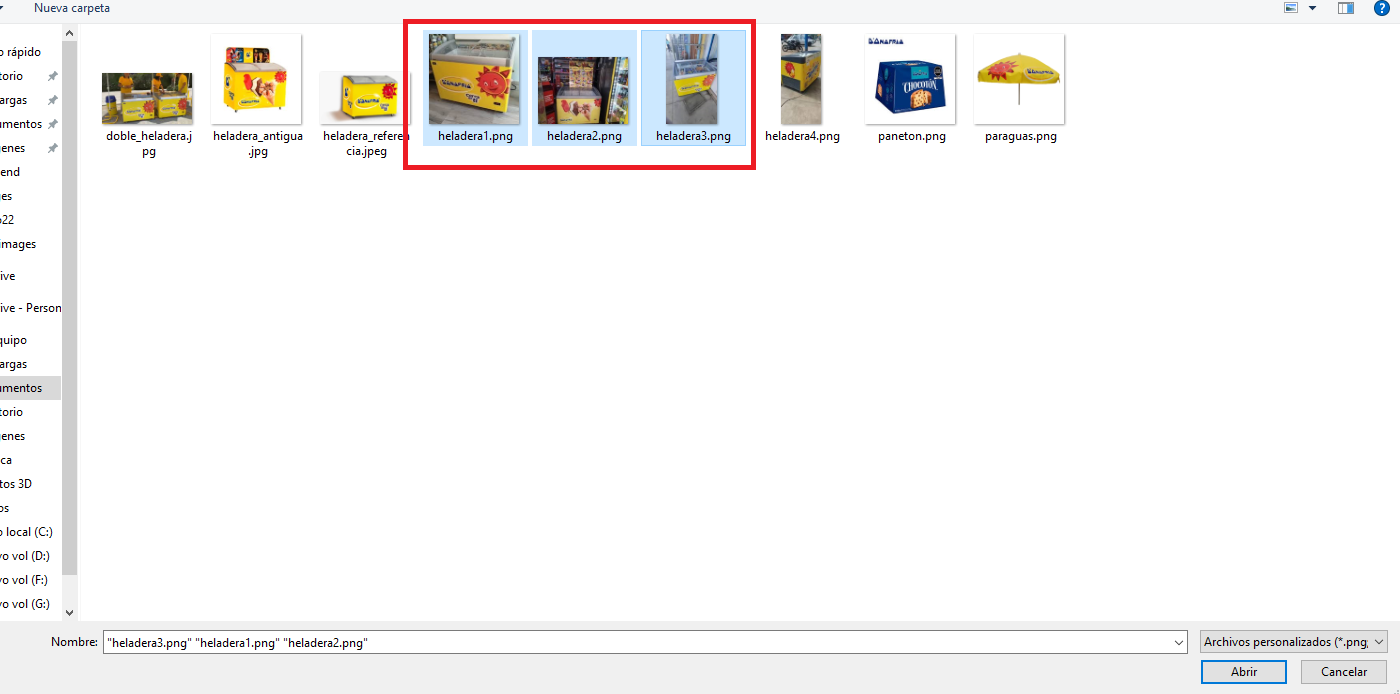
- Se mostrarán miniaturas de cada imagen cargada.
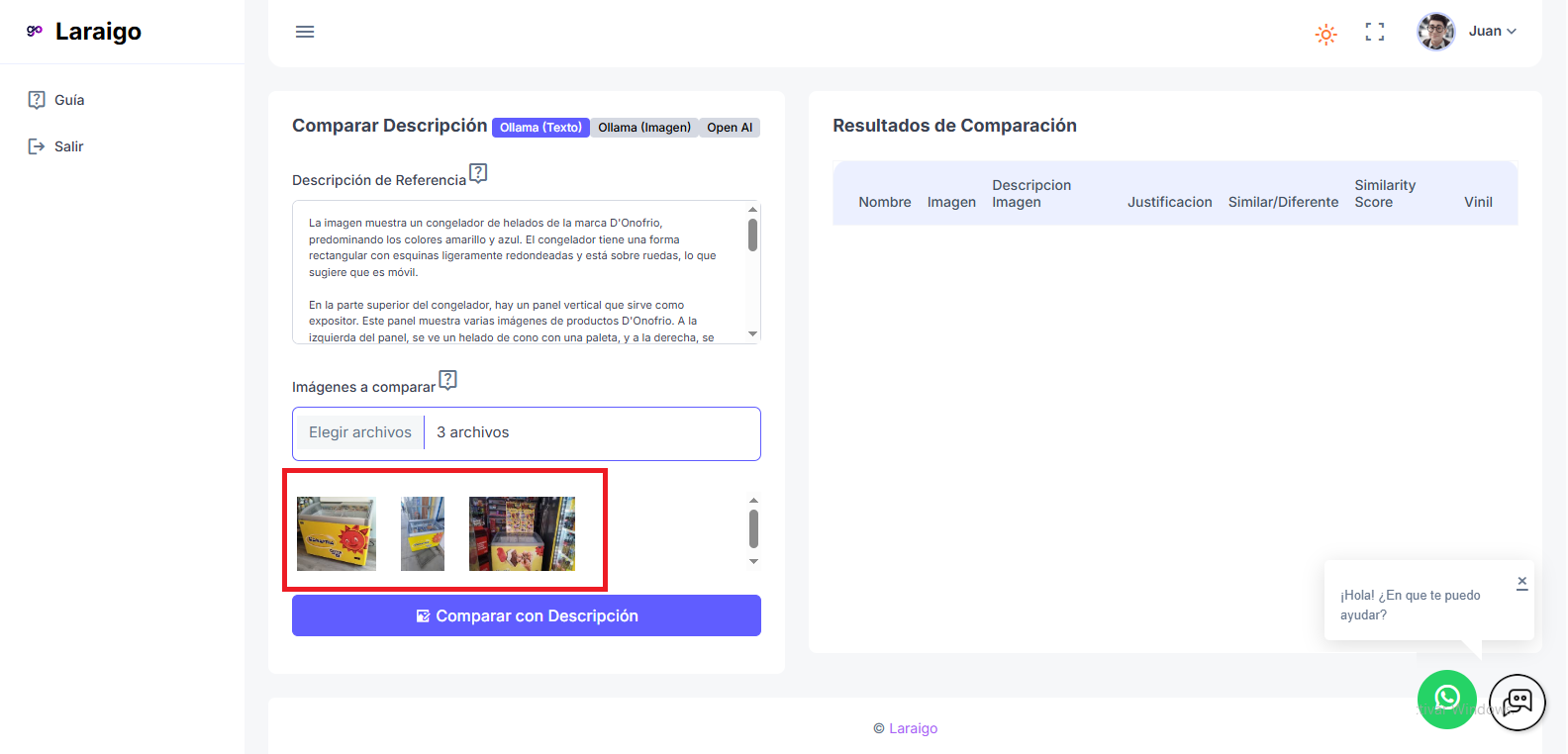
- En Imágenes a comparar, selecciona una o varias imágenes que deseas analizar.
- 5. Ejecutar la comparación
- Haz clic en el botón “Comparar con Descripción”.
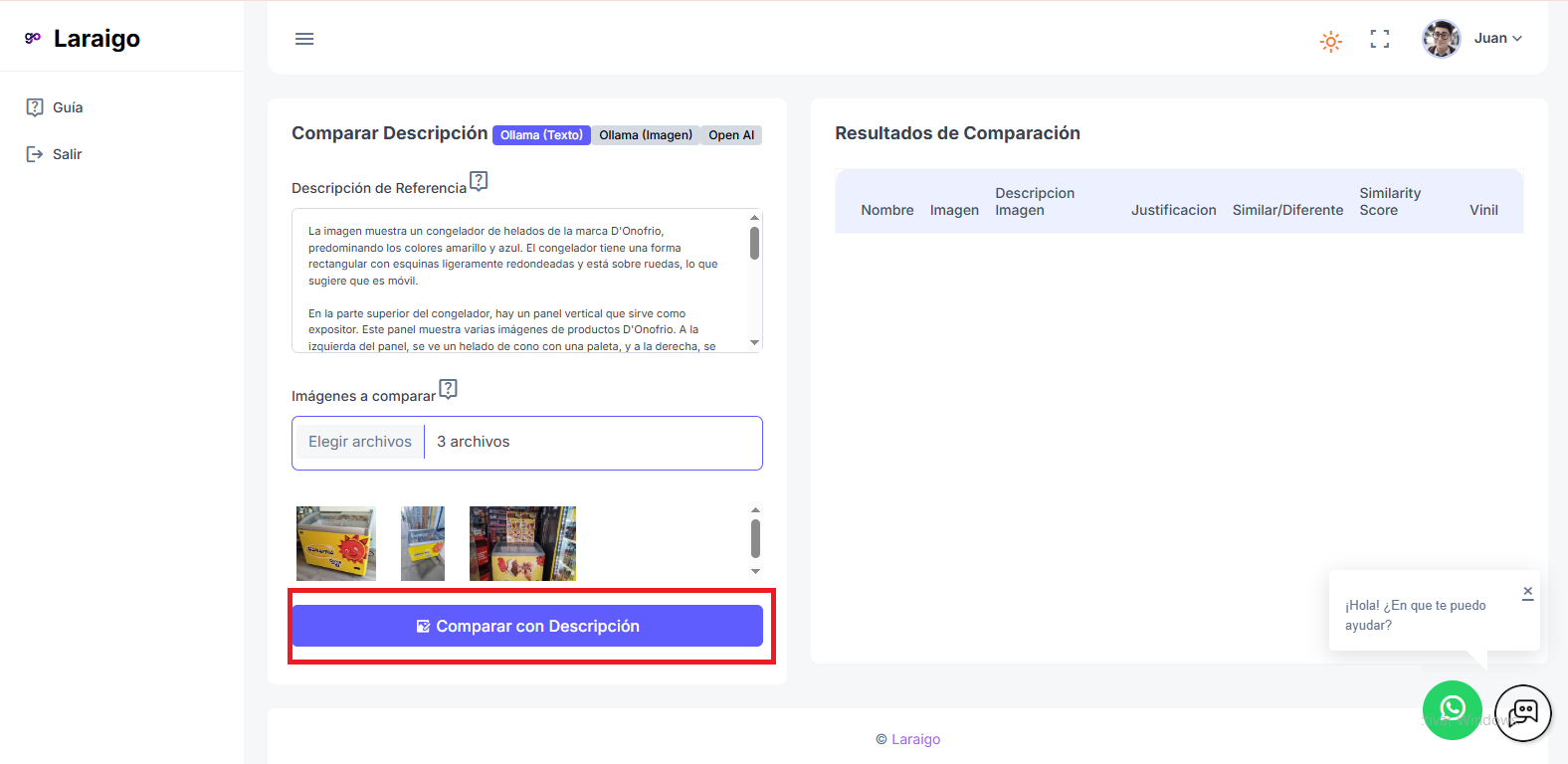
- El sistema analizará cada imagen en relación con la de referencia, utilizando IA.
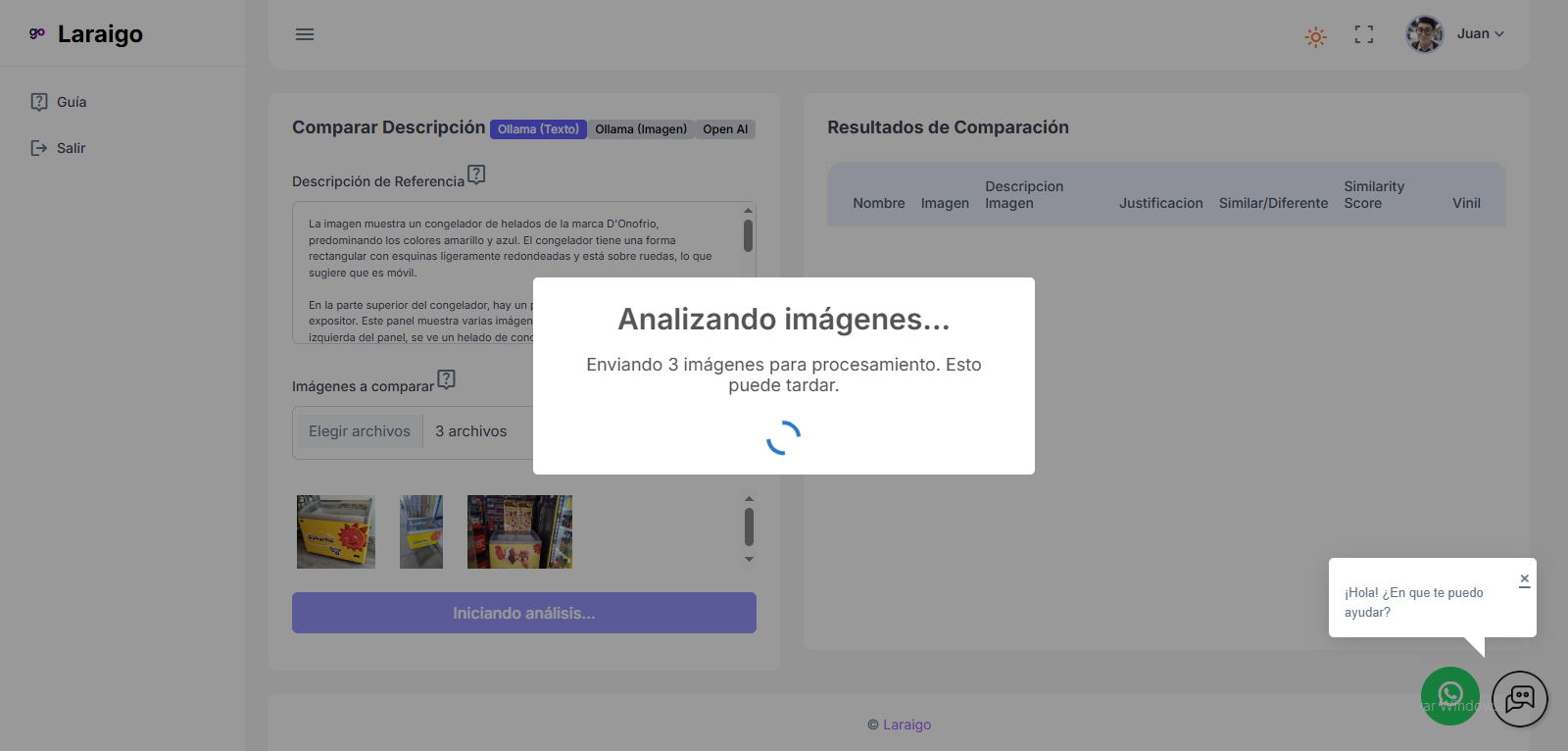
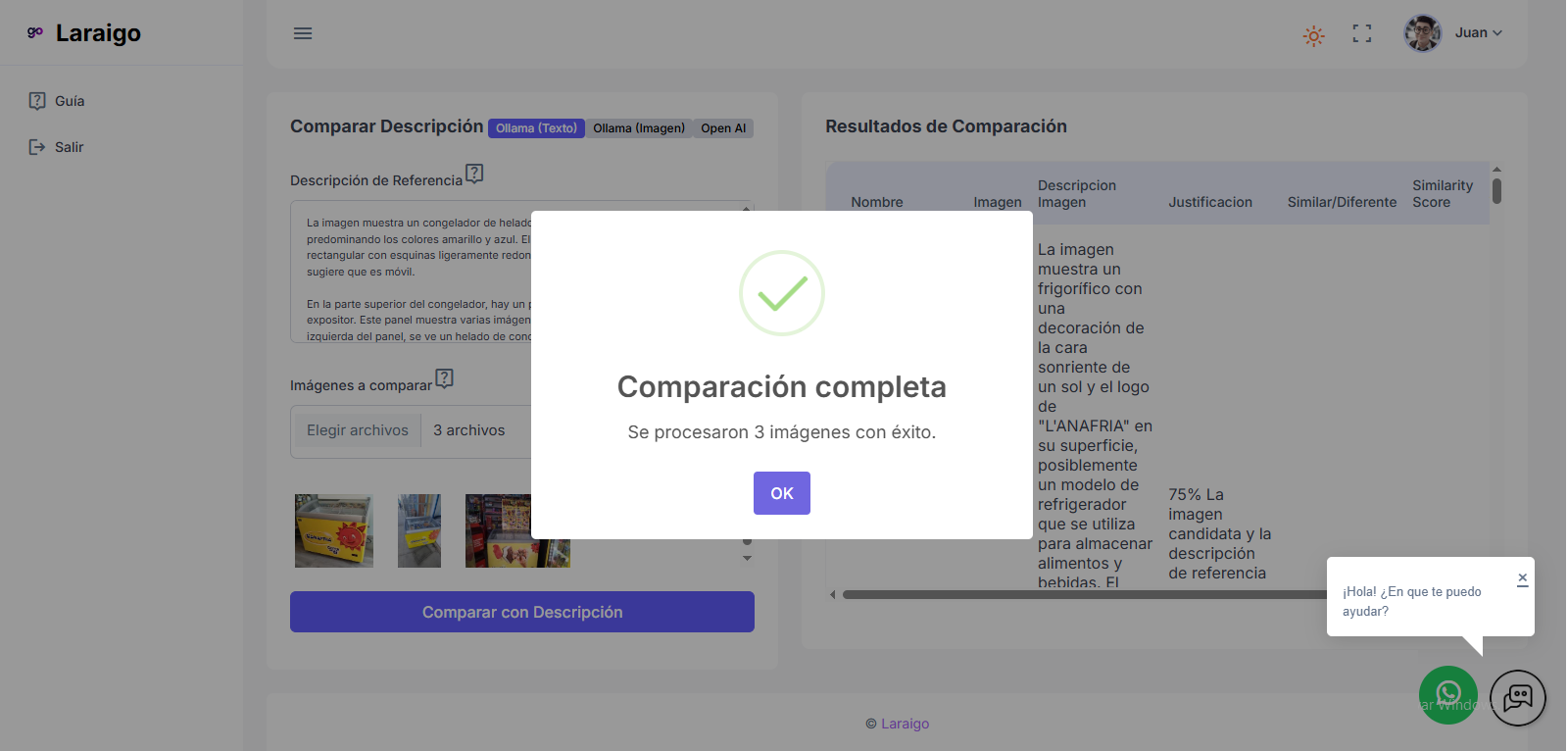
- Haz clic en el botón “Comparar con Descripción”.
- 6. Ver resultados
Los resultados se mostrarán en una tabla con las siguientes columnas: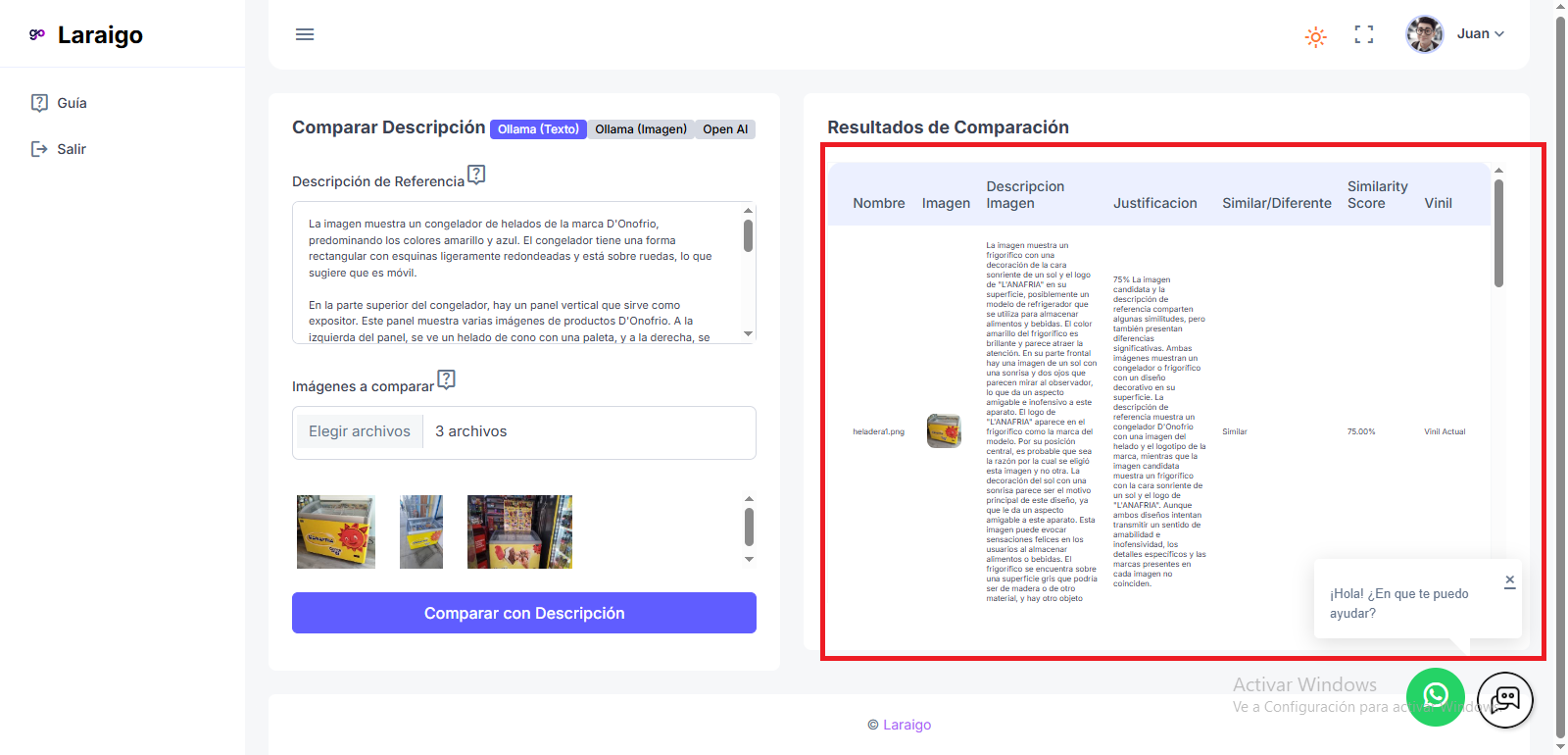
Columna Descripción Nombre Nombre del archivo. Imagen Miniatura de la imagen. Descripción de la imagen Texto generado automáticamente describiendo lo que se ve Justificación Argumento sobre por qué es similar o diferente. Similar/Diferente Clasificación según la IA Similarity Score Puntaje de similitud (IA). Vinil Identificación visual del vinil en la imagen comparada.
Ollama (Imagen)
📋 Objetivo:
Permitir al usuario subir una imagen de referencia y múltiples imágenes a evaluar, para identificar si el vinil mostrado en cada imagen es actual, antiguo o none.🔐 Requisitos:
- Acceso a la plataforma Laraigo.
- Tener imágenes de vitrinas/congeladoras Donofrio en formato .png, .jpg o .jpeg.
🧭 Pasos para usar la herramienta:
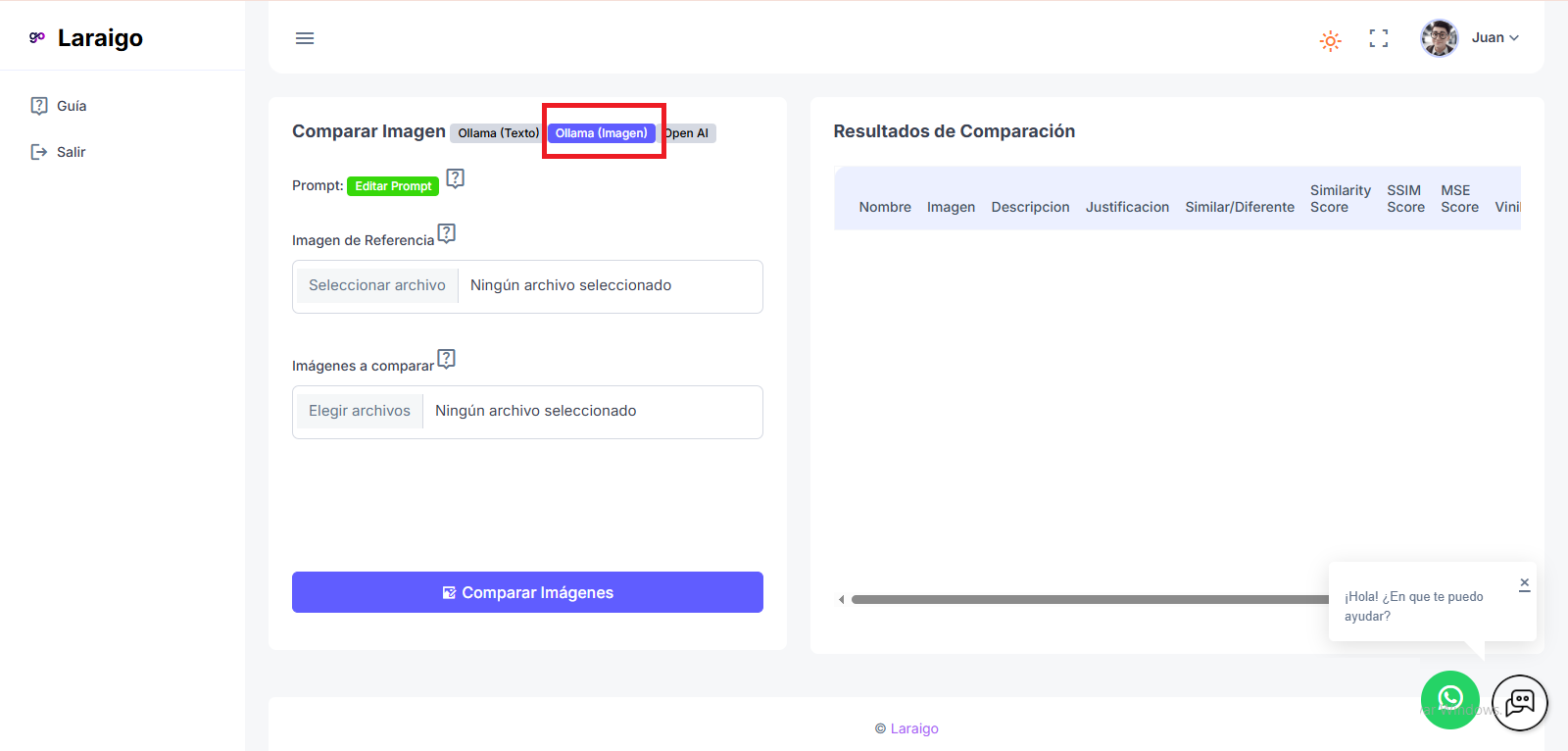
- 1. Acceder al módulo
En el menú lateral, selecciona la opción “Comparar Imagen”.
- 2. Ingresar o editar el Prompt (opcional)
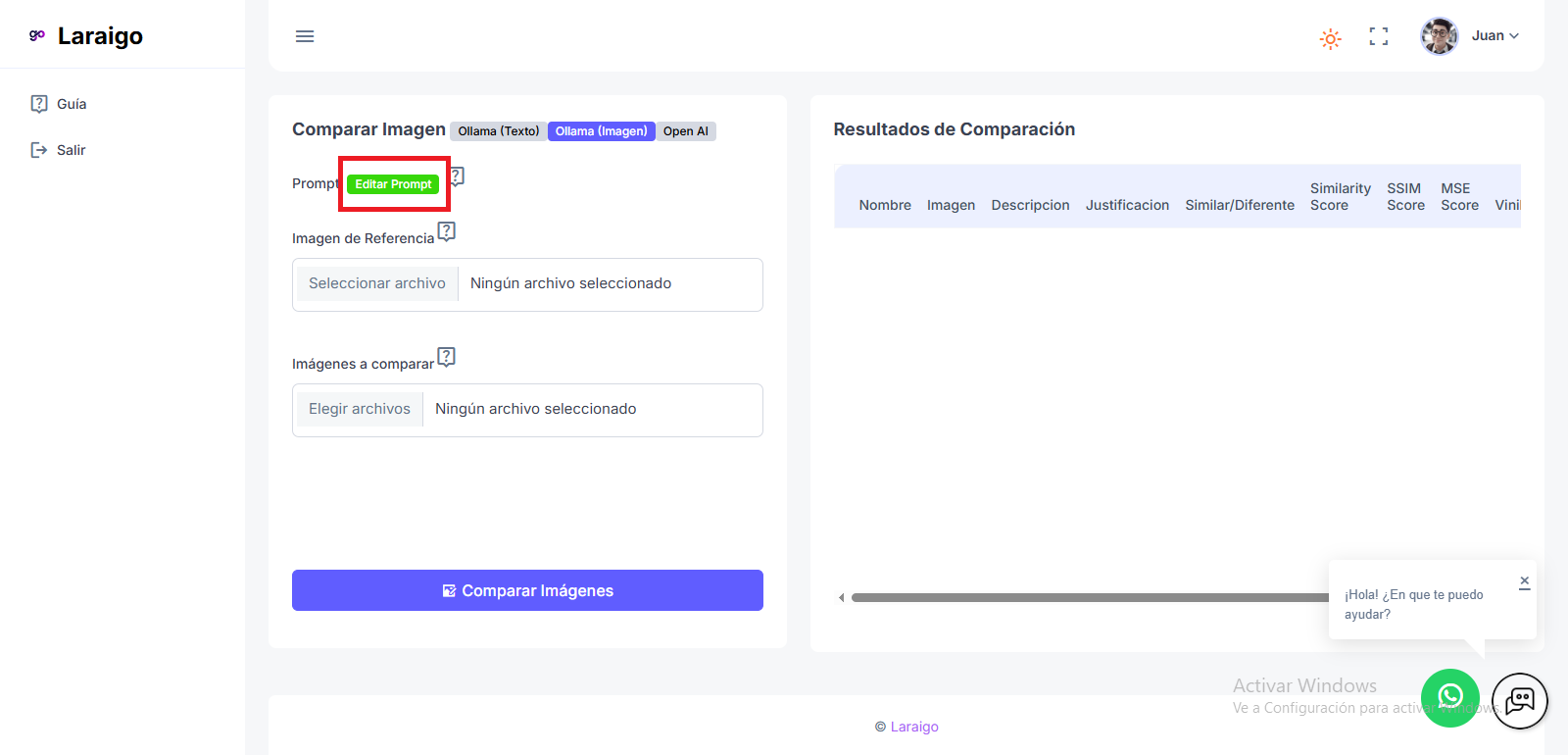
- Haz clic en el botón Editar al lado de Prompt.
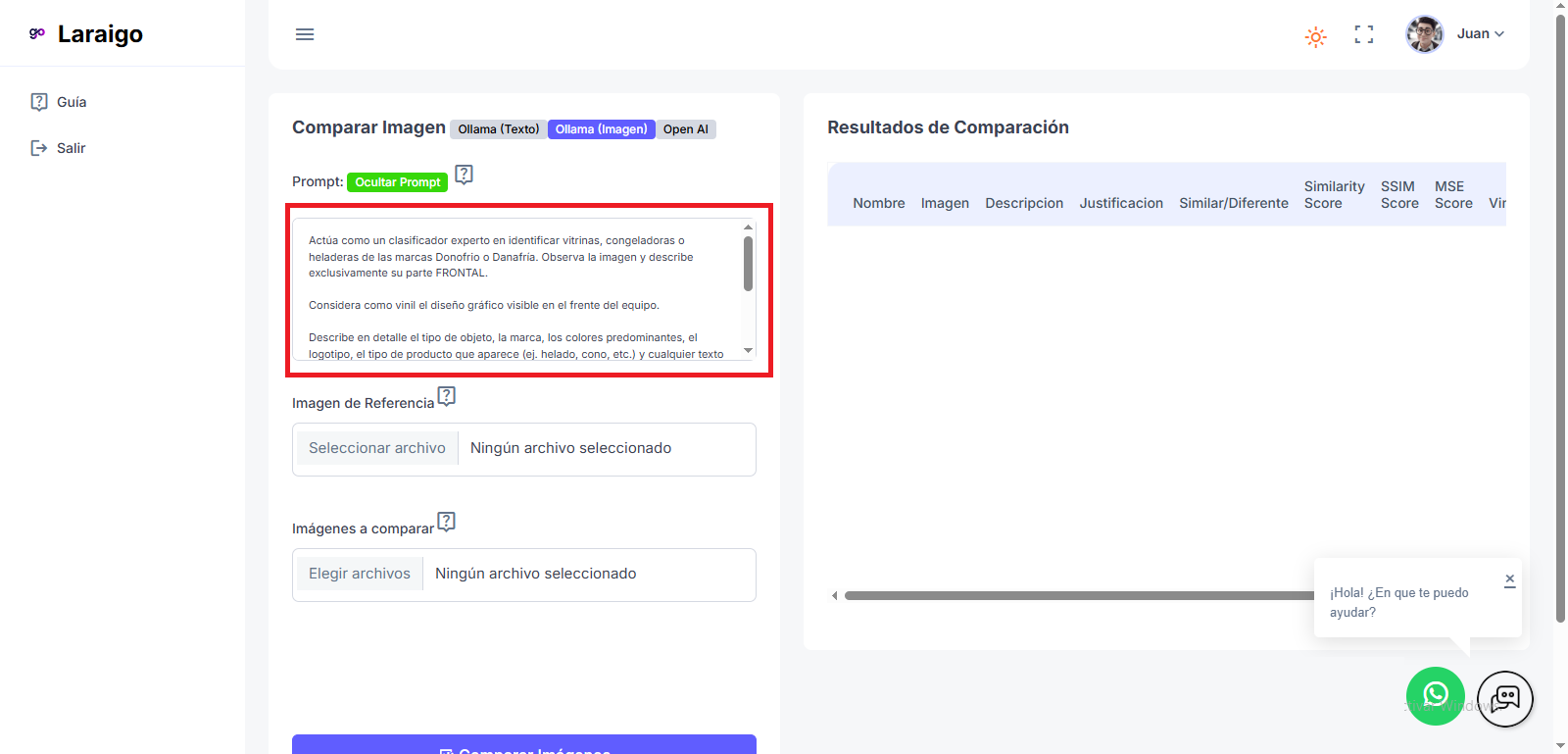
- Se mostrará una caja de texto editable con las instrucciones que la IA seguirá para clasificar.
- Si no necesitas cambiarlo, puedes dejarlo como está.
- 3. Subir imagen de referencia
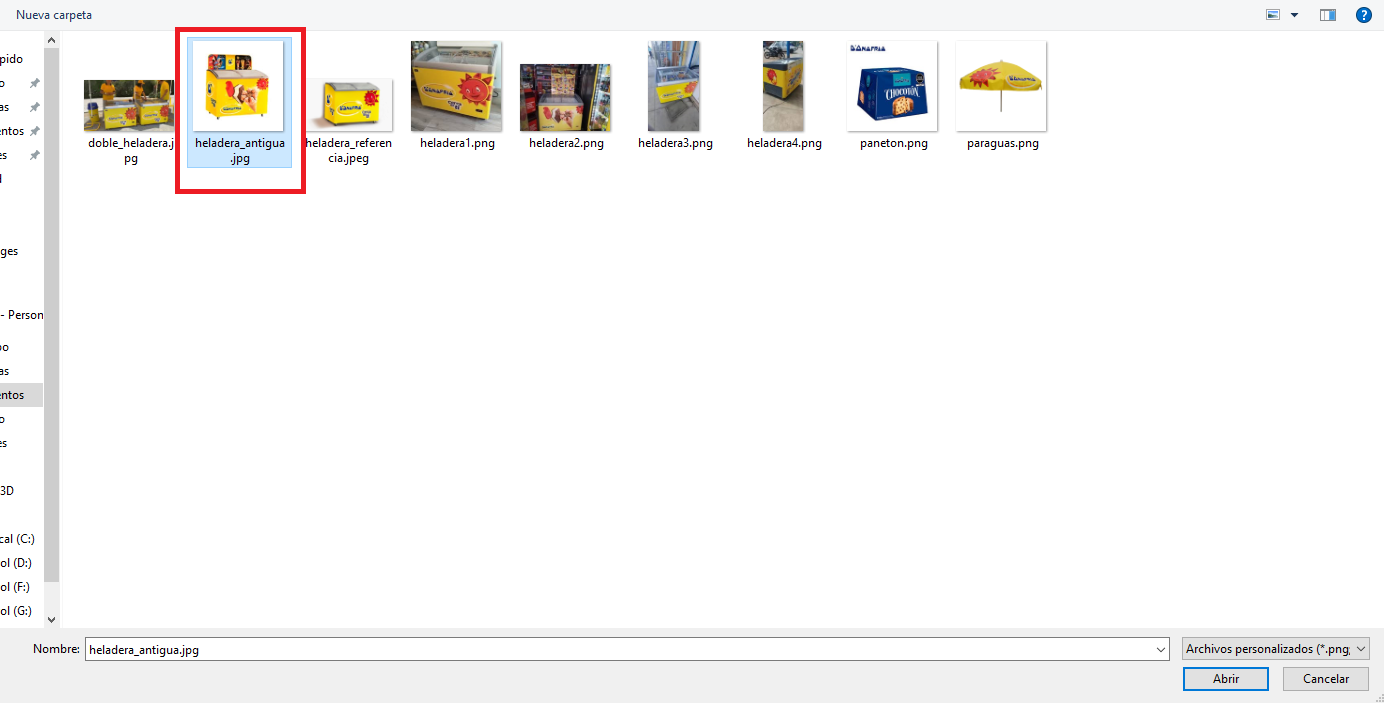
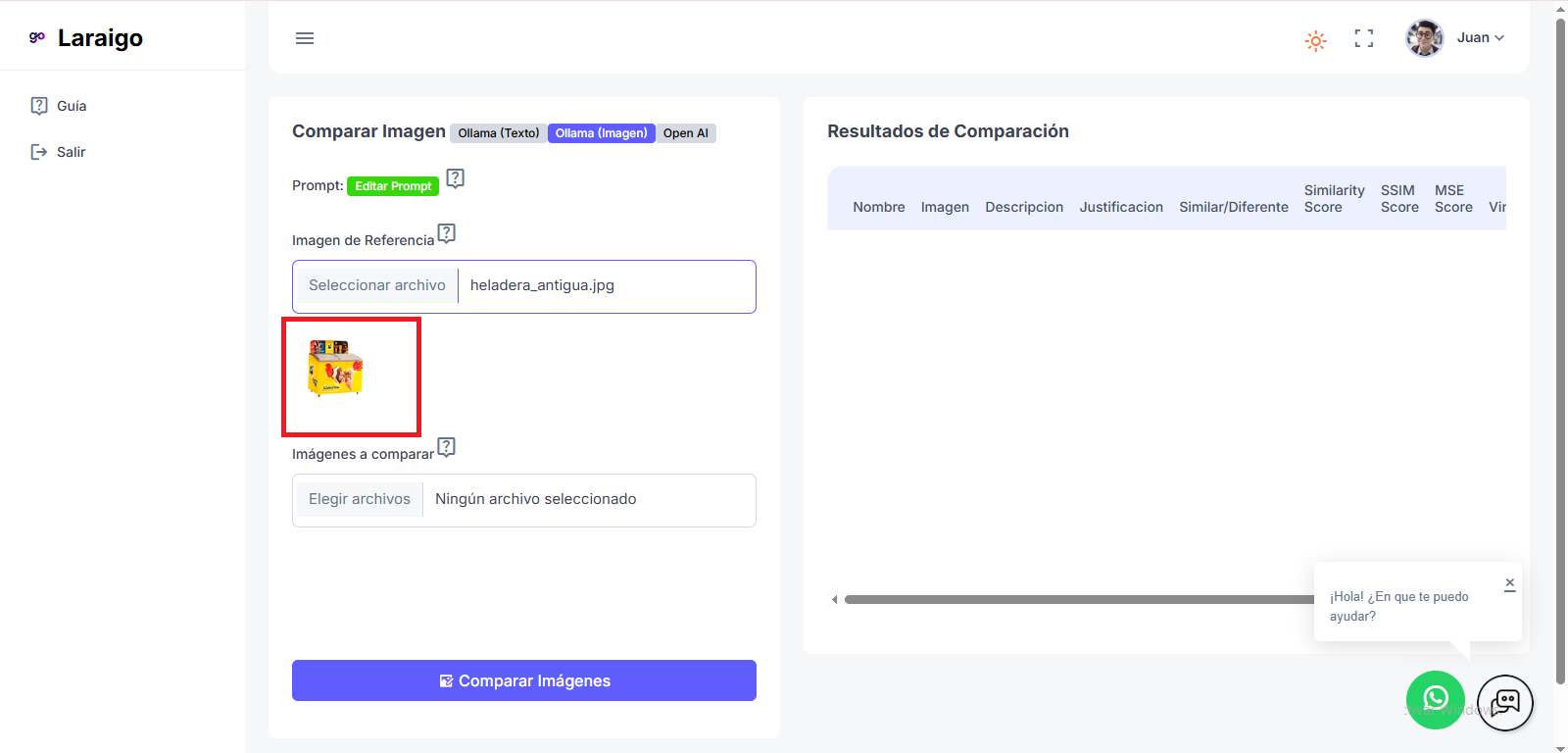
- Bajo el campo Imagen de Referencia, haz clic en “Elegir archivo”.
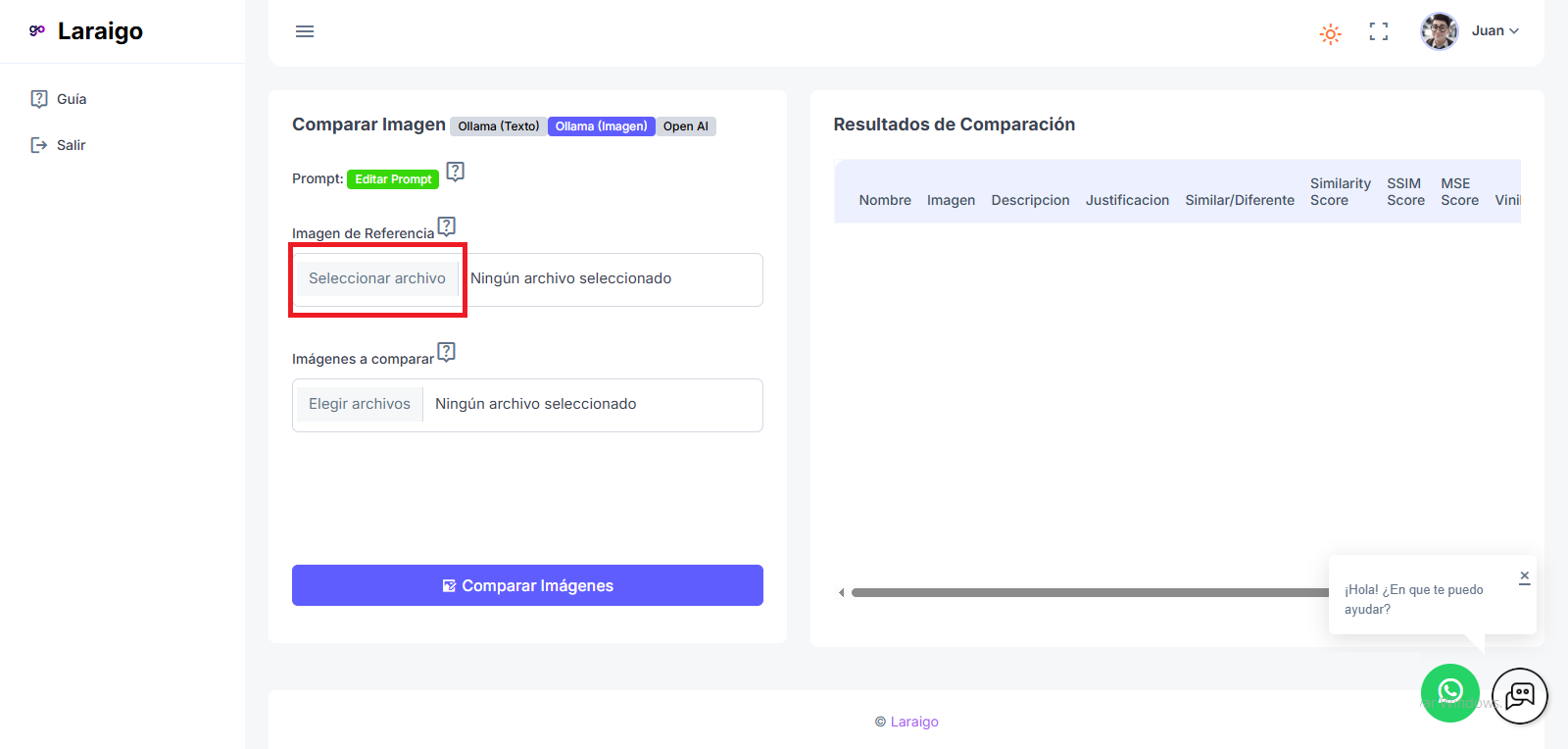
- Selecciona la imagen modelo del vinil actual (ideal).
- Bajo el campo Imagen de Referencia, haz clic en “Elegir archivo”.
- 4. Subir imágenes a comparar
- En Imágenes a comparar, selecciona una o varias imágenes que deseas analizar.
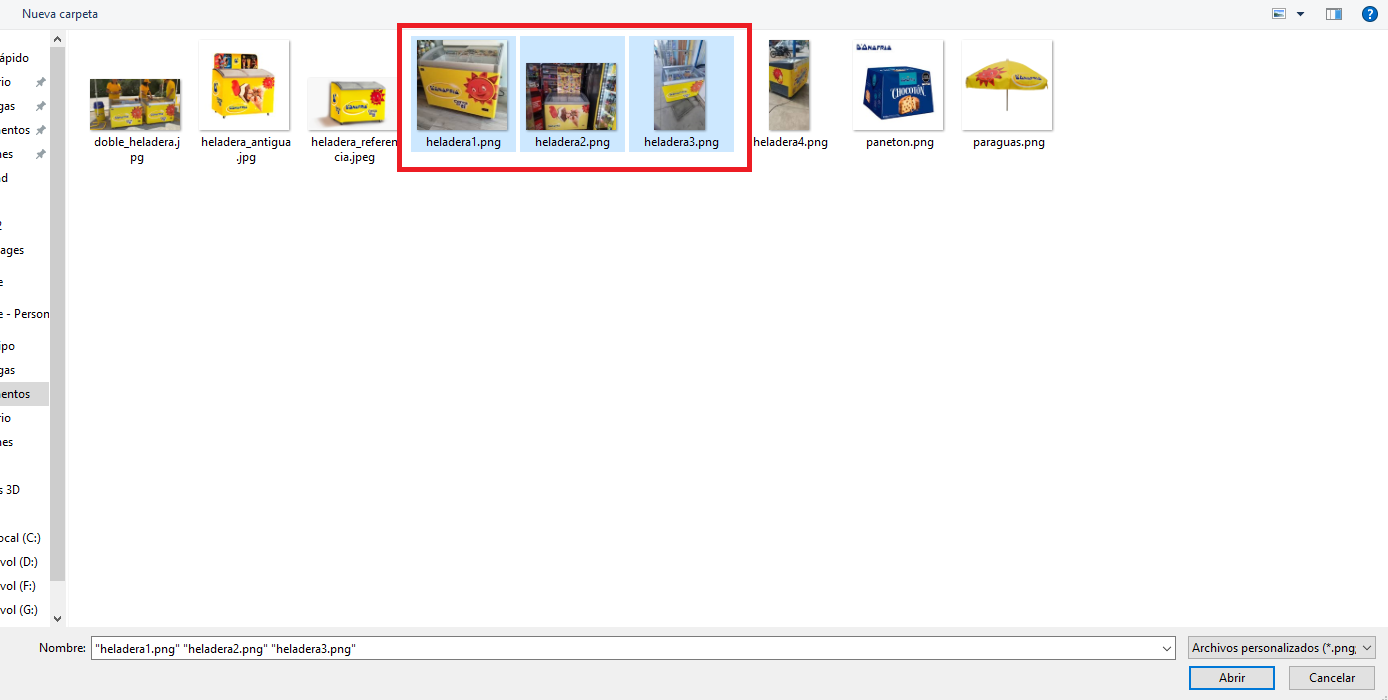
- Se mostrarán miniaturas de cada imagen cargada.
- En Imágenes a comparar, selecciona una o varias imágenes que deseas analizar.
- 5. Ejecutar la comparación
- Haz clic en el botón “Comparar Imágenes”.
- El sistema analizará cada imagen en relación con la de referencia, utilizando IA.
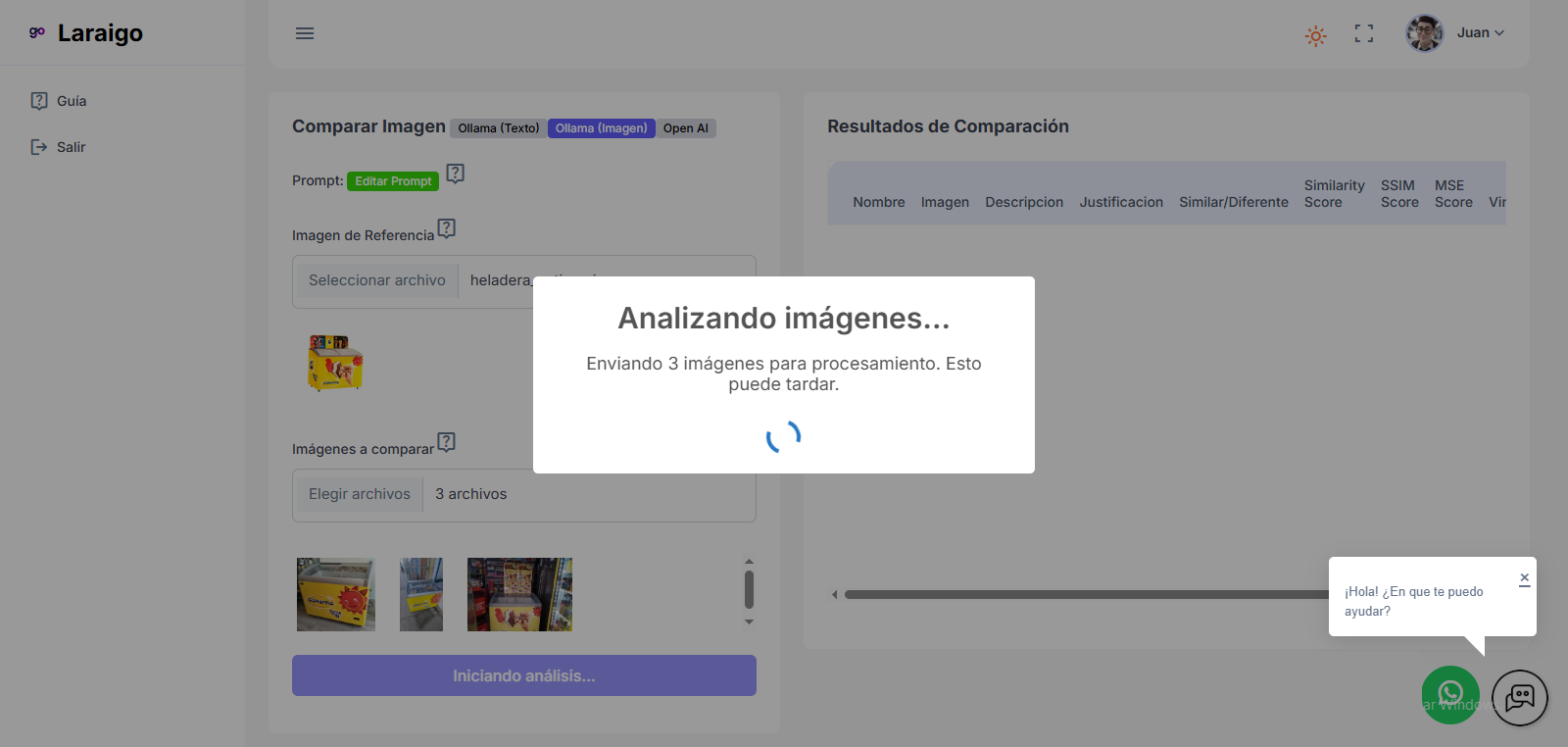
- 6. Ver resultados
Los resultados se mostrarán en una tabla con las siguientes columnas: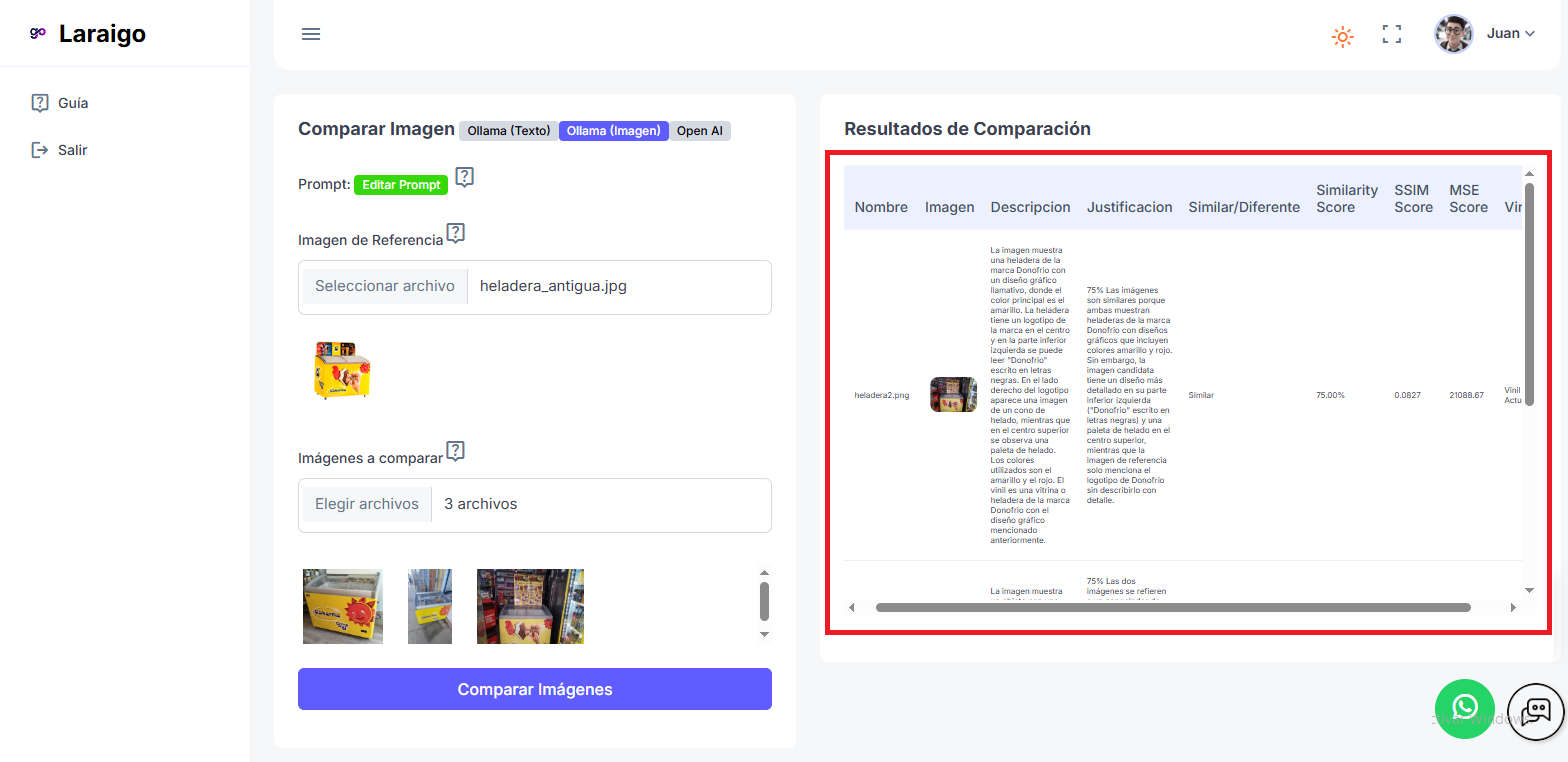
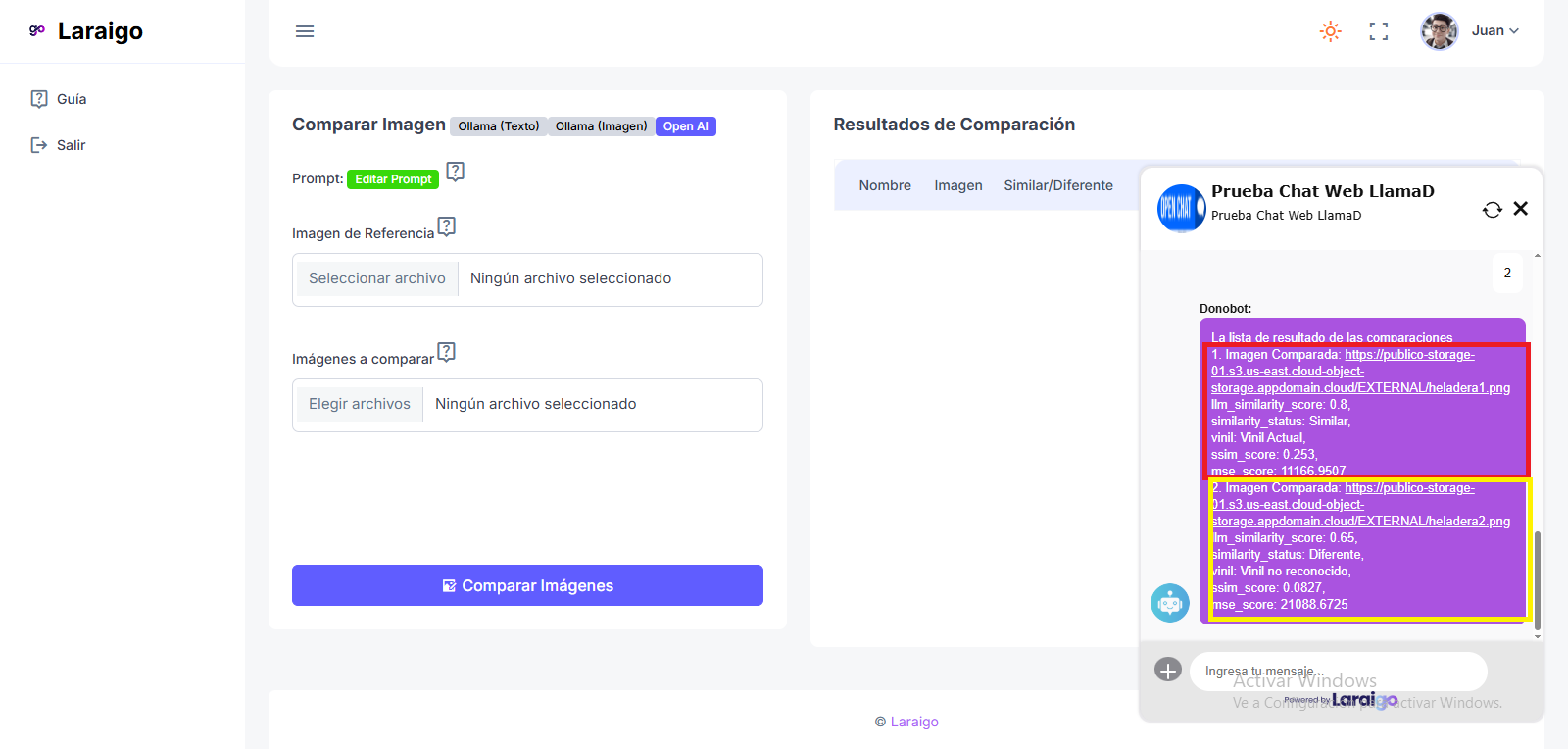
Columna Descripción Nombre Nombre del archivo comparado. Imagen Miniatura de la imagen. Descripción Análisis textual de la imagen. Justificación Explicación de por qué se considera similar o diferente. Similar/Diferente Resultado general del análisis. Similarity Score Puntaje de similitud (IA). SSIM Score Puntaje de similitud estructural. MSE Score Puntaje de error cuadrático medio. Vinil Identificación visual del vinil en la imagen comparada.
Open AI
📋 Objetivo:
Permitir al usuario subir una imagen de referencia y múltiples imágenes a evaluar, para identificar si el vinil mostrado en cada imagen es actual, antiguo o none.🔐 Requisitos:
- Acceso a la plataforma Laraigo.
- Tener imágenes de vitrinas/congeladoras Donofrio en formato .png, .jpg o .jpeg.
🧭 Pasos para usar la herramienta:
- 1. Acceder al módulo
En el menú lateral, selecciona la opción “Comparar Imagen”.
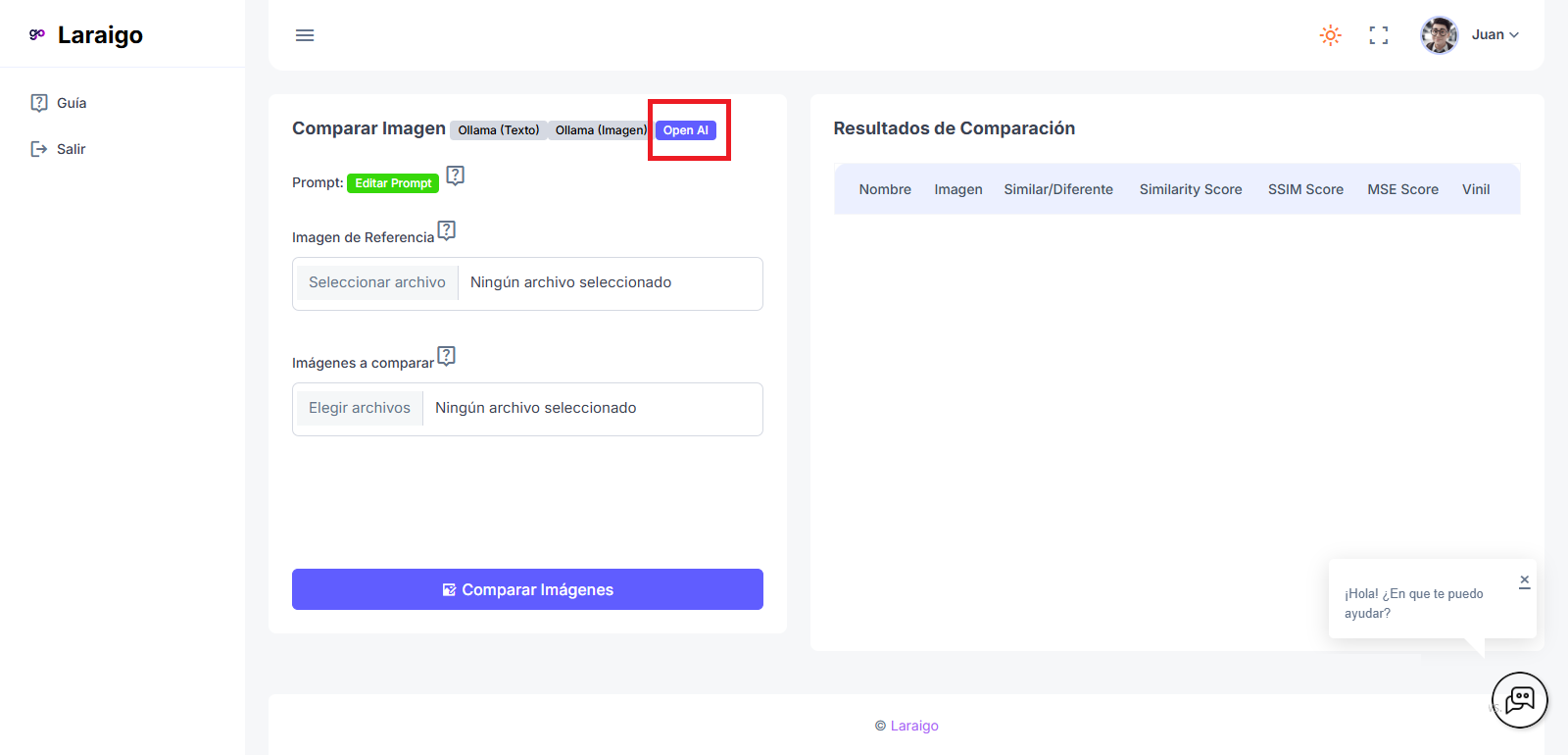
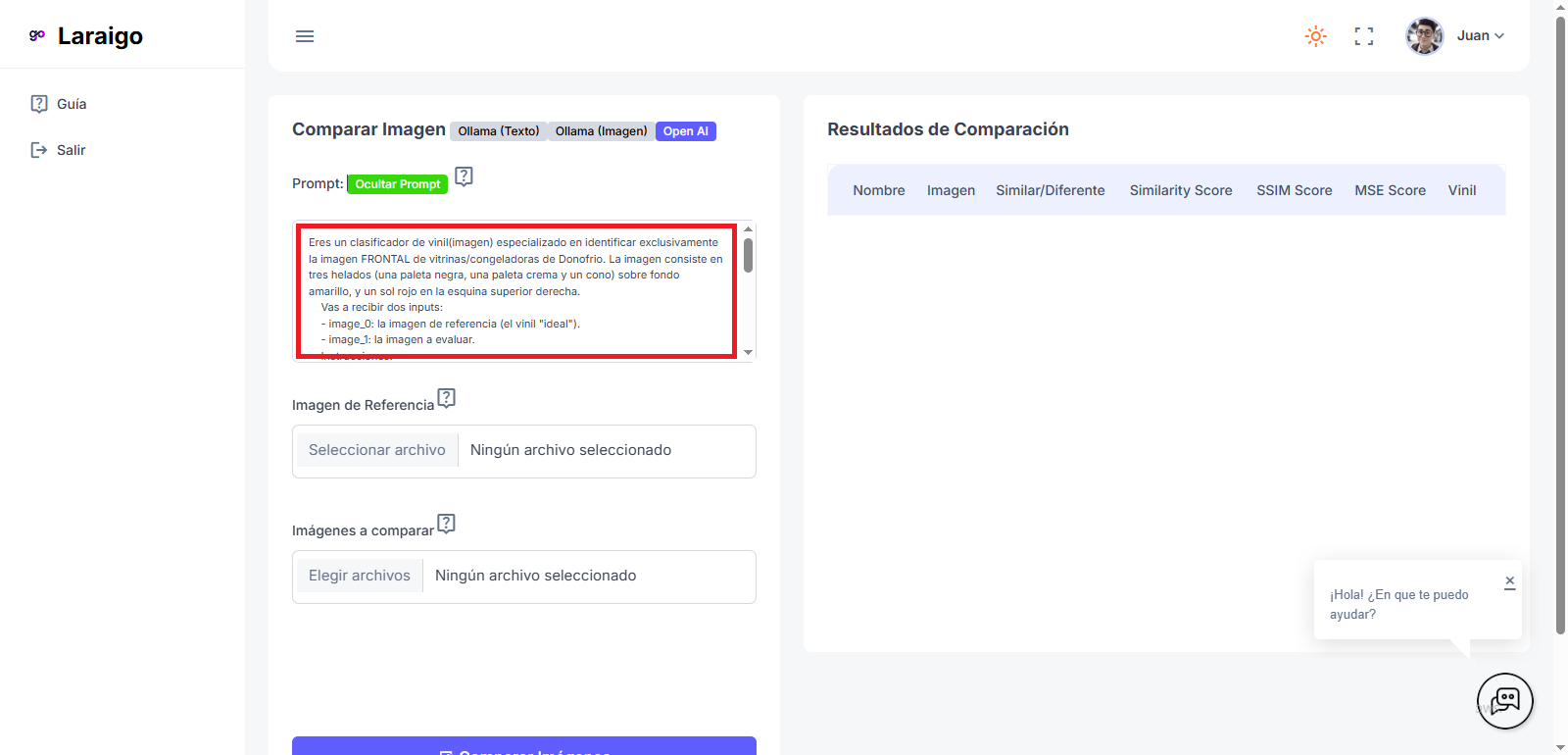
- 2. Ingresar o editar el Prompt (opcional)
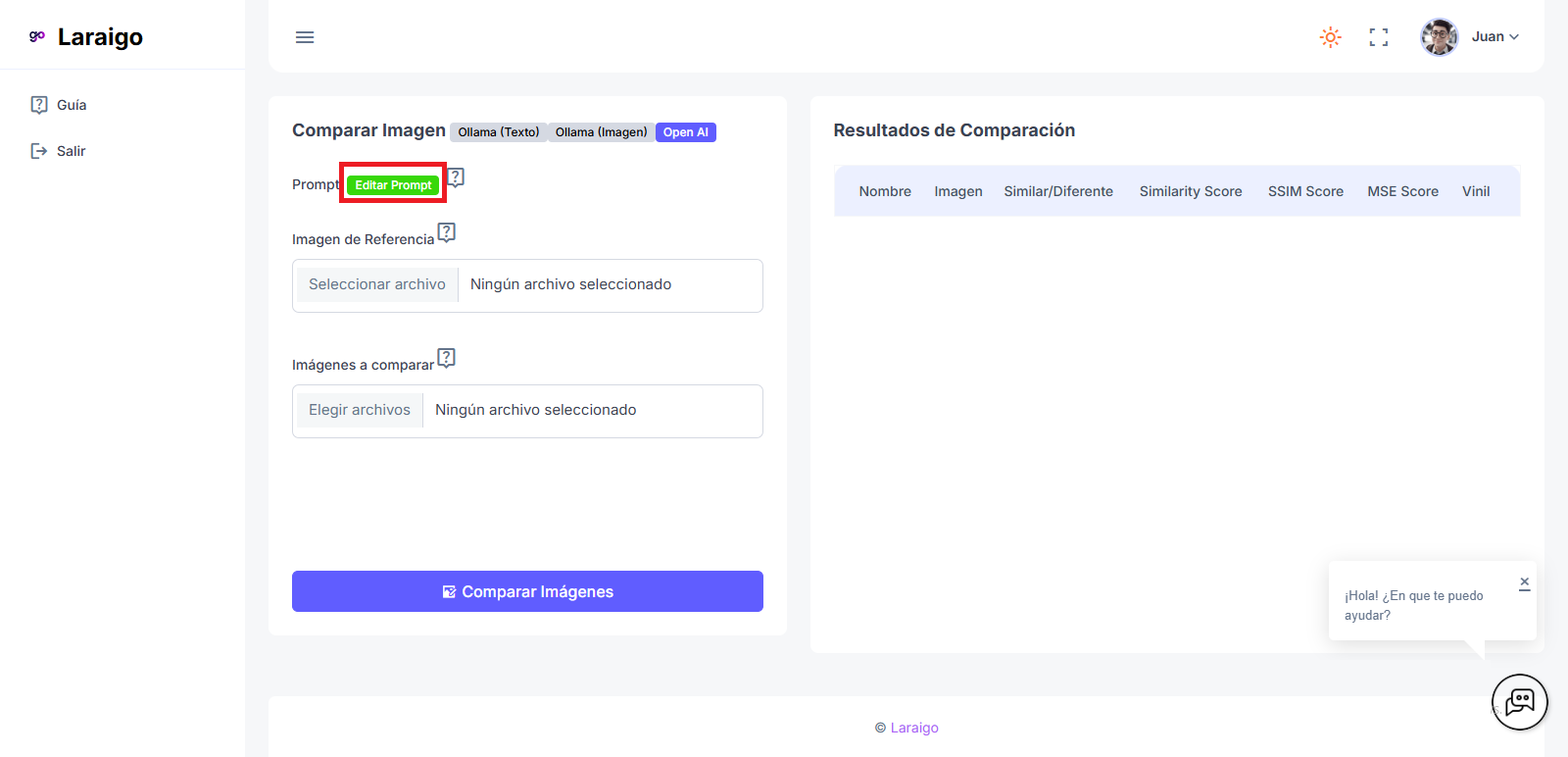
- Haz clic en el botón Editar al lado de Prompt.
- Se mostrará una caja de texto editable con las instrucciones que la IA seguirá para clasificar.
- Si no necesitas cambiarlo, puedes dejarlo como está.
- 3. Subir imagen de referencia
- Bajo el campo Imagen de Referencia, haz clic en “Elegir archivo”.
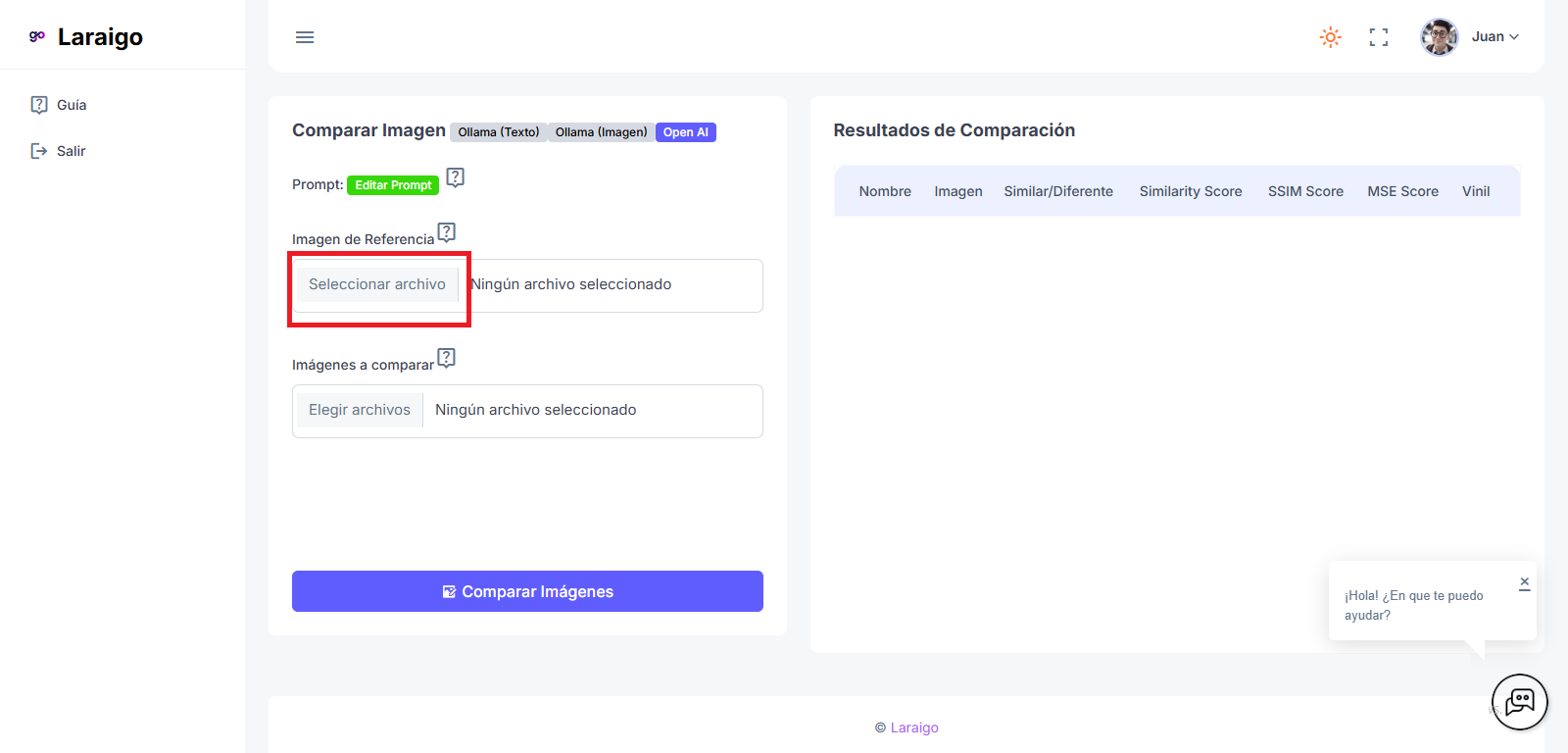
- Selecciona la imagen modelo del vinil actual (ideal).
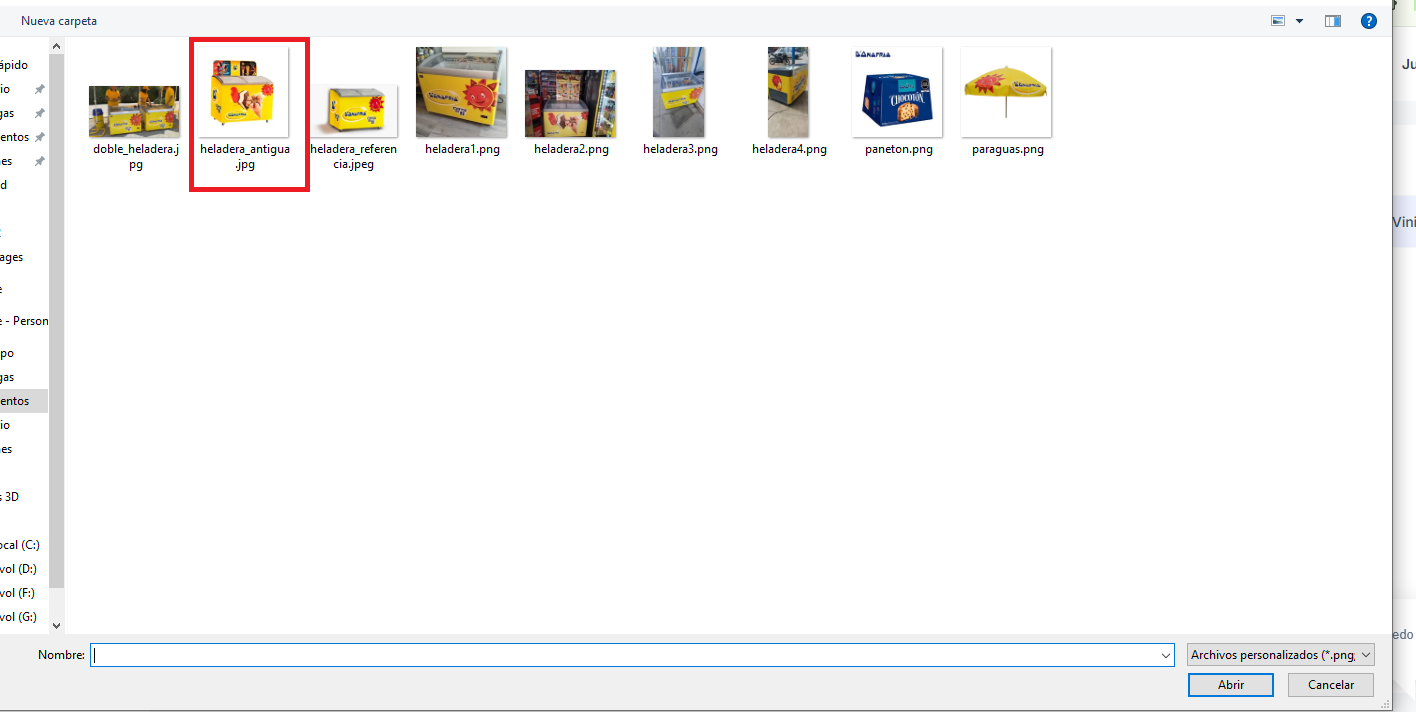
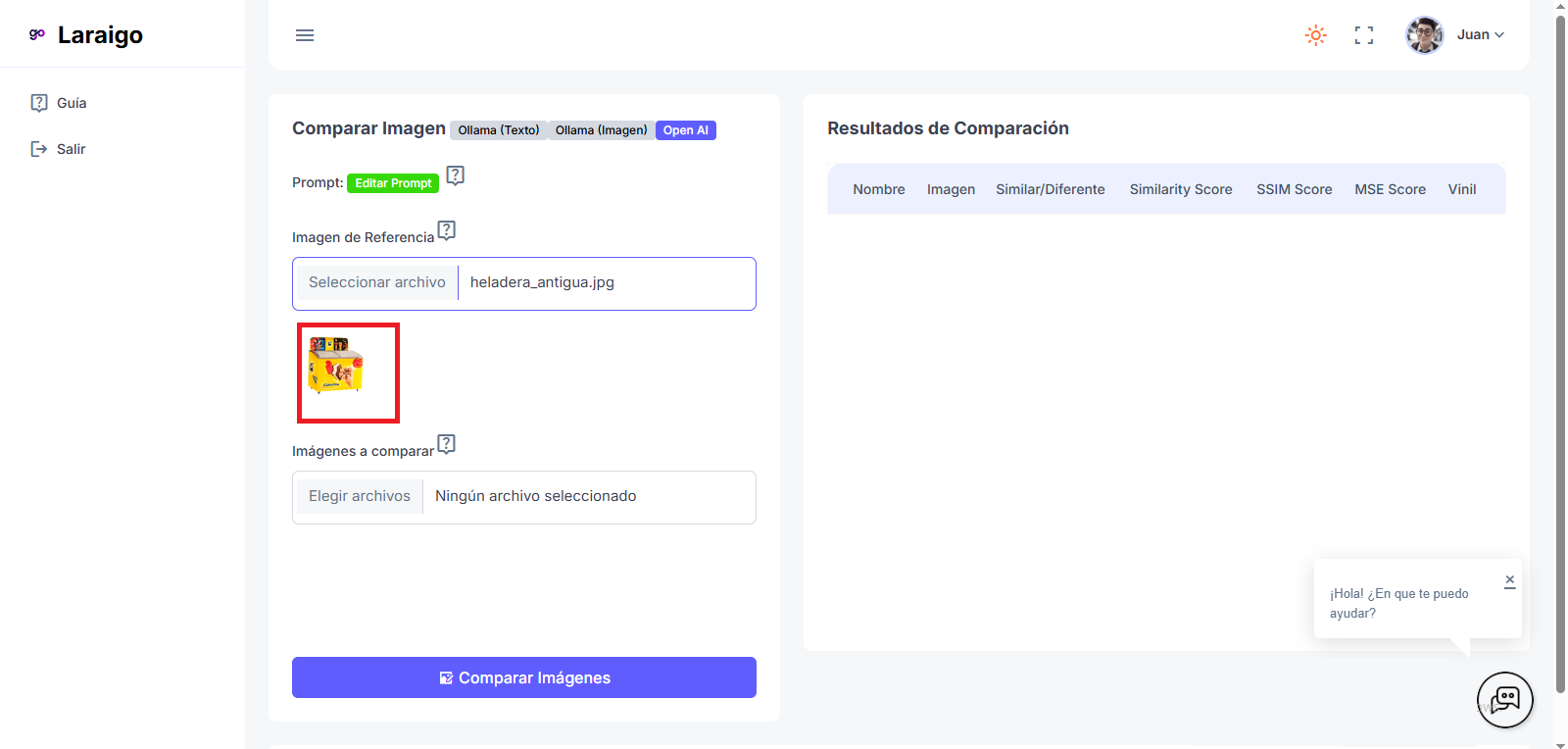
- Bajo el campo Imagen de Referencia, haz clic en “Elegir archivo”.
- 4. Subir imágenes a comparar
- En Imágenes a comparar, selecciona una o varias imágenes que deseas analizar.
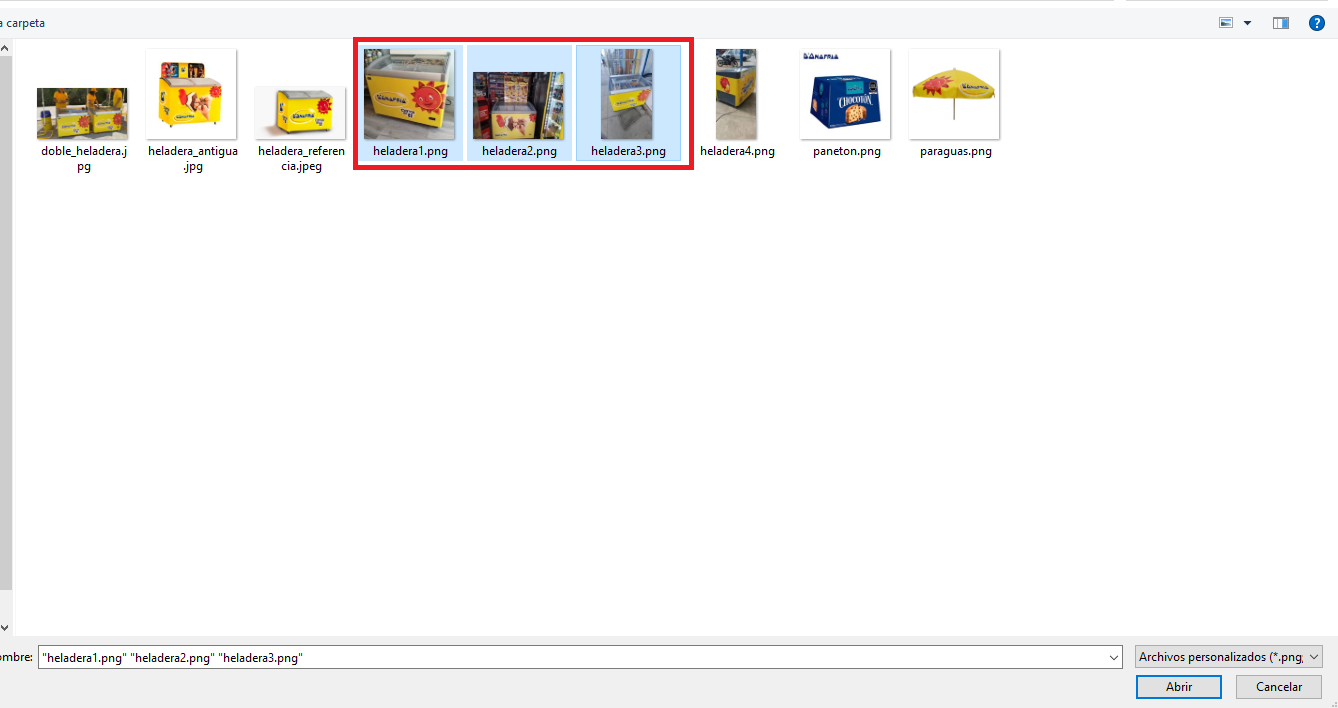
- Se mostrarán miniaturas de cada imagen cargada.
- En Imágenes a comparar, selecciona una o varias imágenes que deseas analizar.
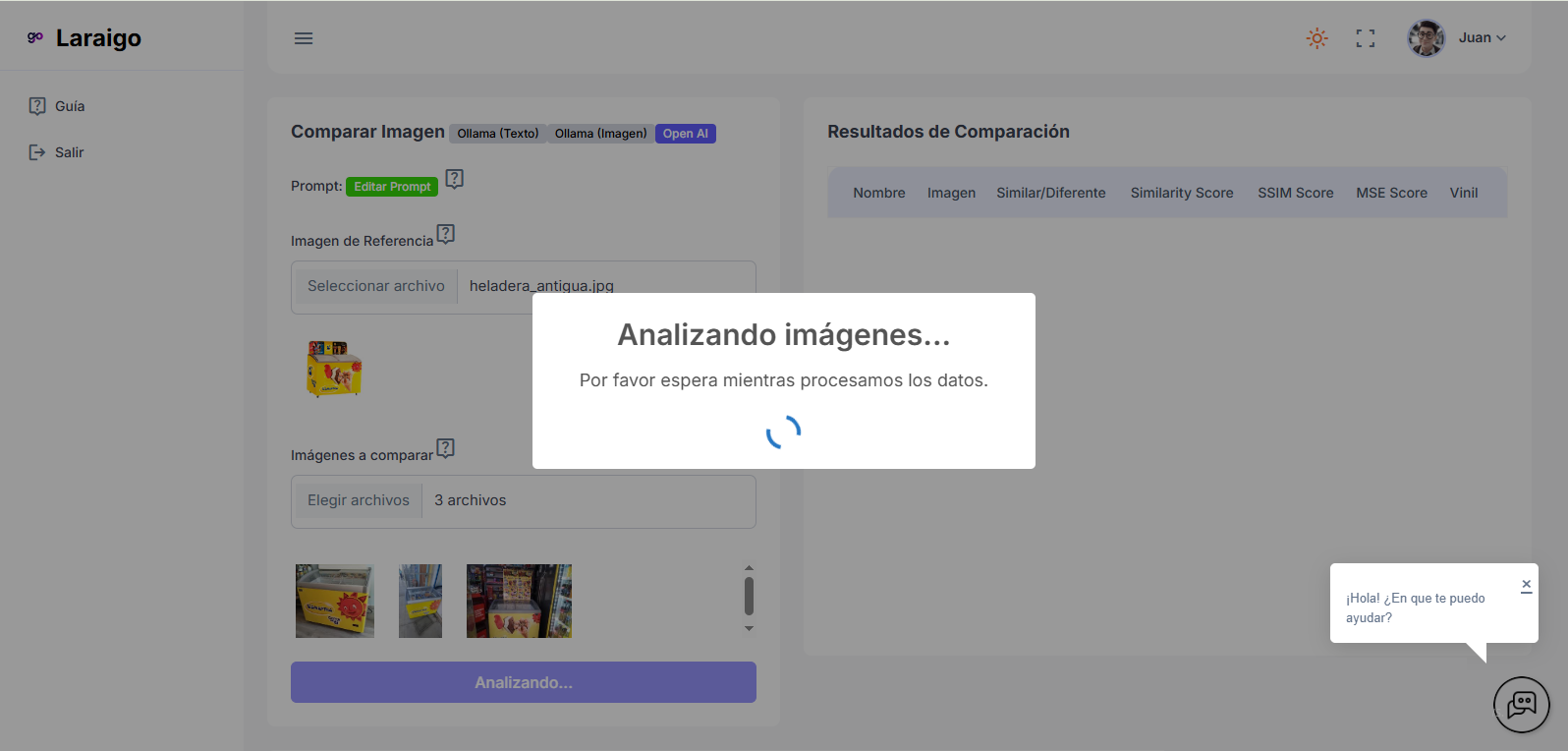
- 5. Ejecutar la comparación
- Haz clic en el botón “Comparar Imágenes”.
- El sistema analizará cada imagen en relación con la de referencia, utilizando IA.
- 6. Ver resultados
Los resultados se mostrarán en una tabla con las siguientes columnas: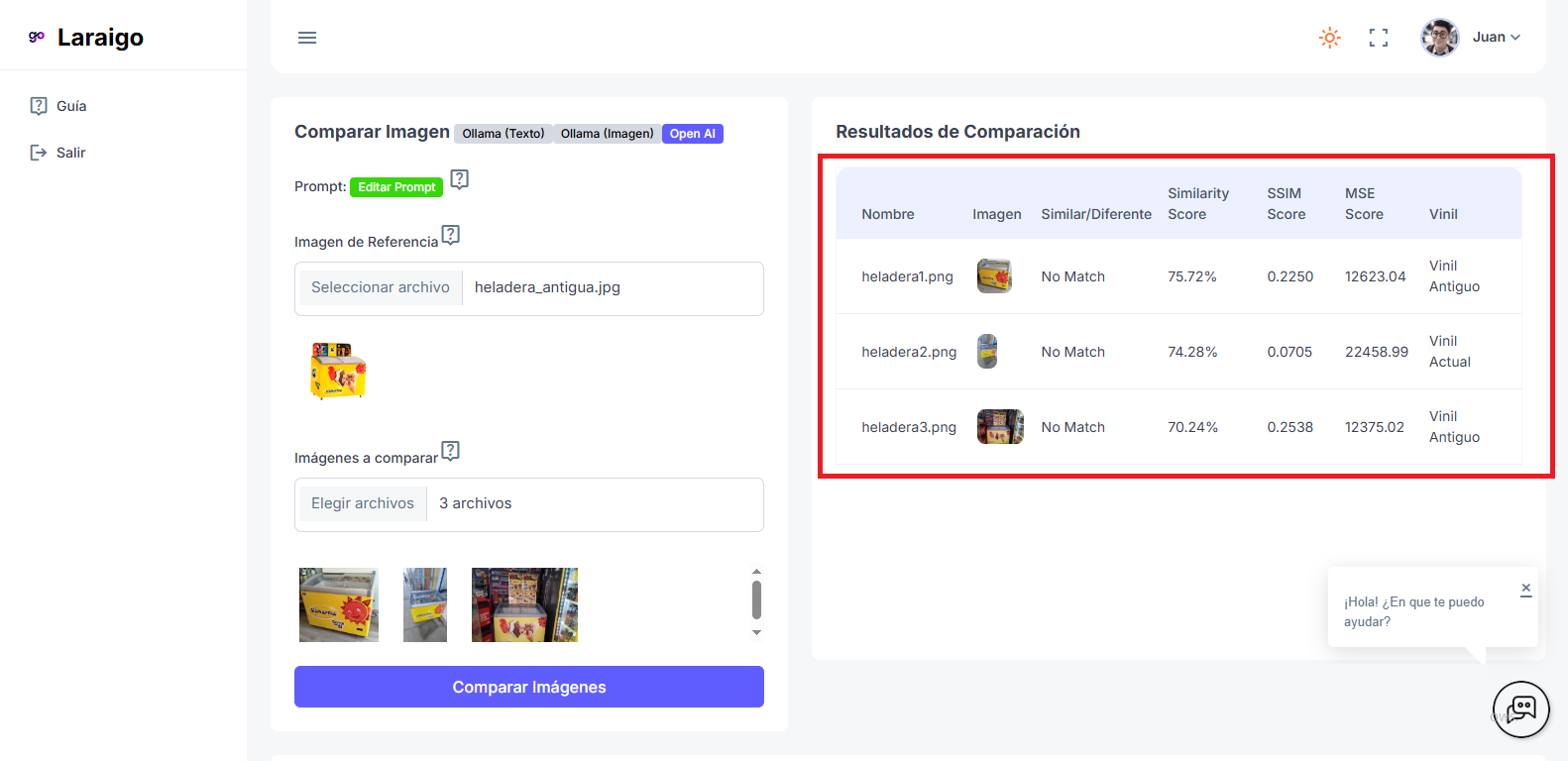
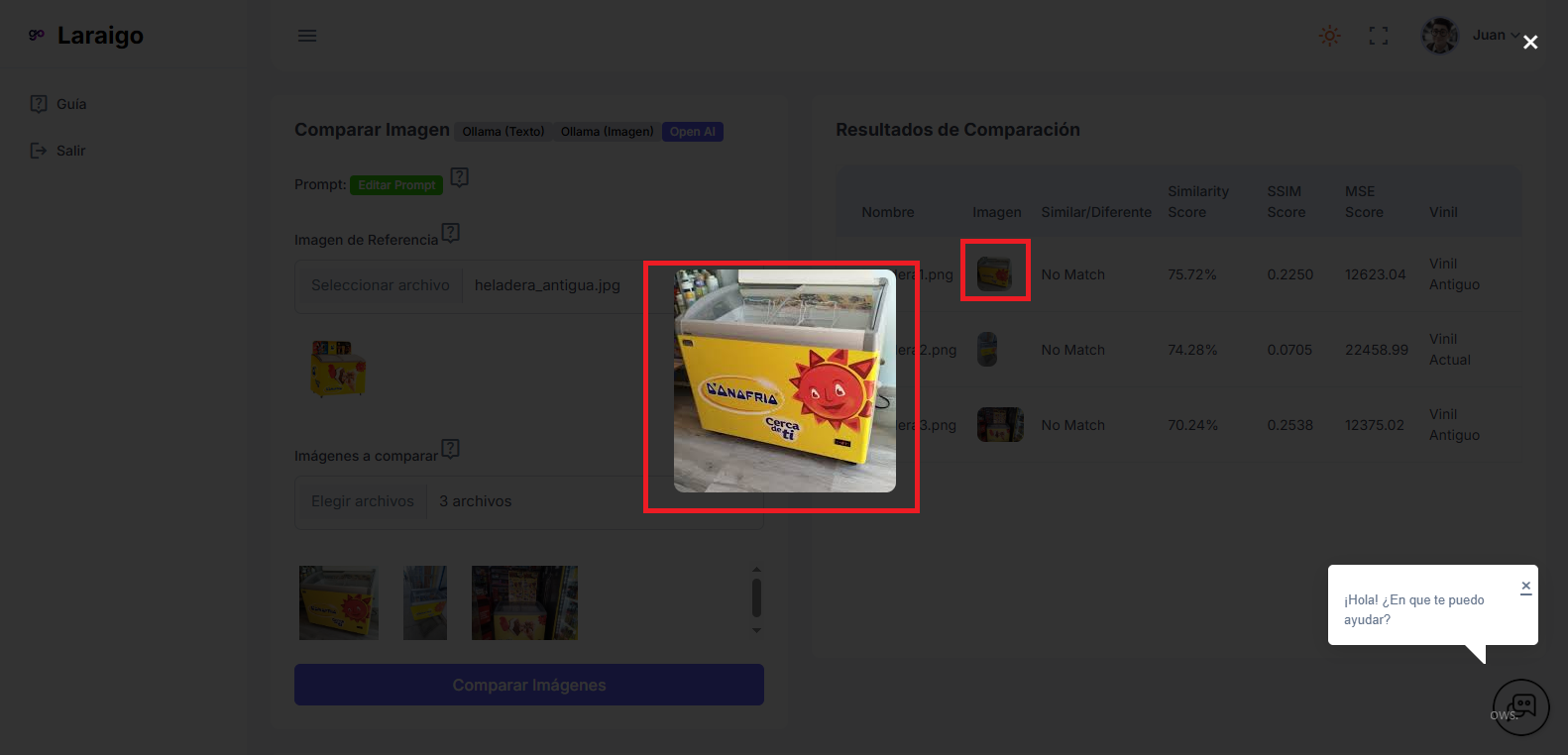
Columna Descripción Nombre Nombre del archivo subido. Imagen Miniatura de la imagen evaluada. Similar/Diferente Resultado de la IA: actual, antiguo, none. Similarity Score Valor numérico de similitud (por IA). SSIM Score Índice estructural de similitud (SSIM). MSE Score Error cuadrático medio (Mean Squared Error). Vinil Resultado IA respecto al vinil. - 7. Ampliar una imagen
- Haz clic sobre cualquier imagen para verla en tamaño completo.
- Usa la X para cerrar la vista.
Chat Web
📋 Objetivo:
Permitir al usuario subir una imagen de referencia y múltiples imágenes a evaluar, acompañado de un promt para identificar si el vinil mostrado en cada imagen es actual, antiguo o none.🔐 Requisitos:
- Acceso a la plataforma Laraigo.
- Tener imágenes de vitrinas/congeladoras Donofrio en formato .png, .jpg o .jpeg.
🧭 Pasos para usar la herramienta:
- 1. Acceder al módulo
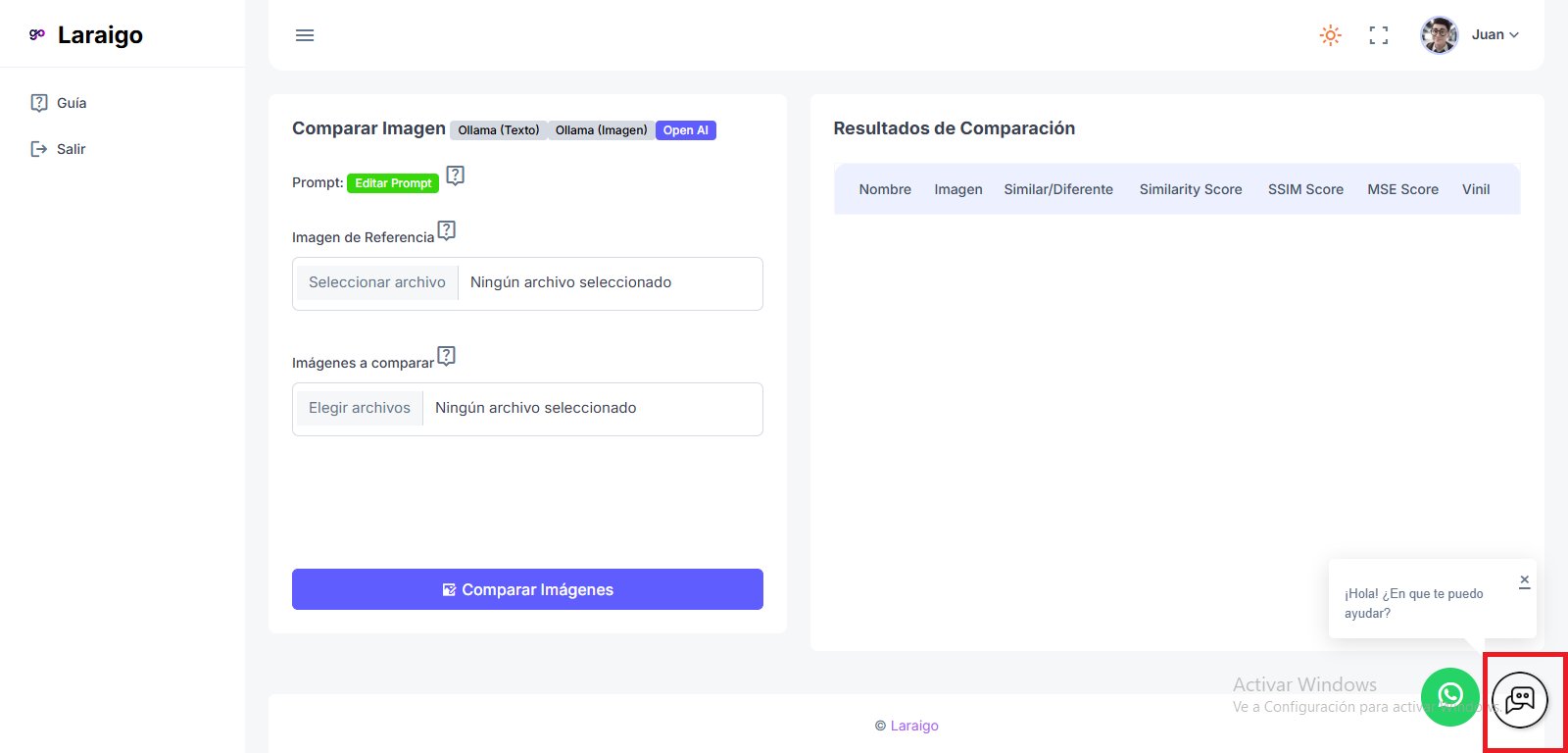
En la parte inferior derecha, selecciona el boton de chat.
- 2. Interactuar con el chat
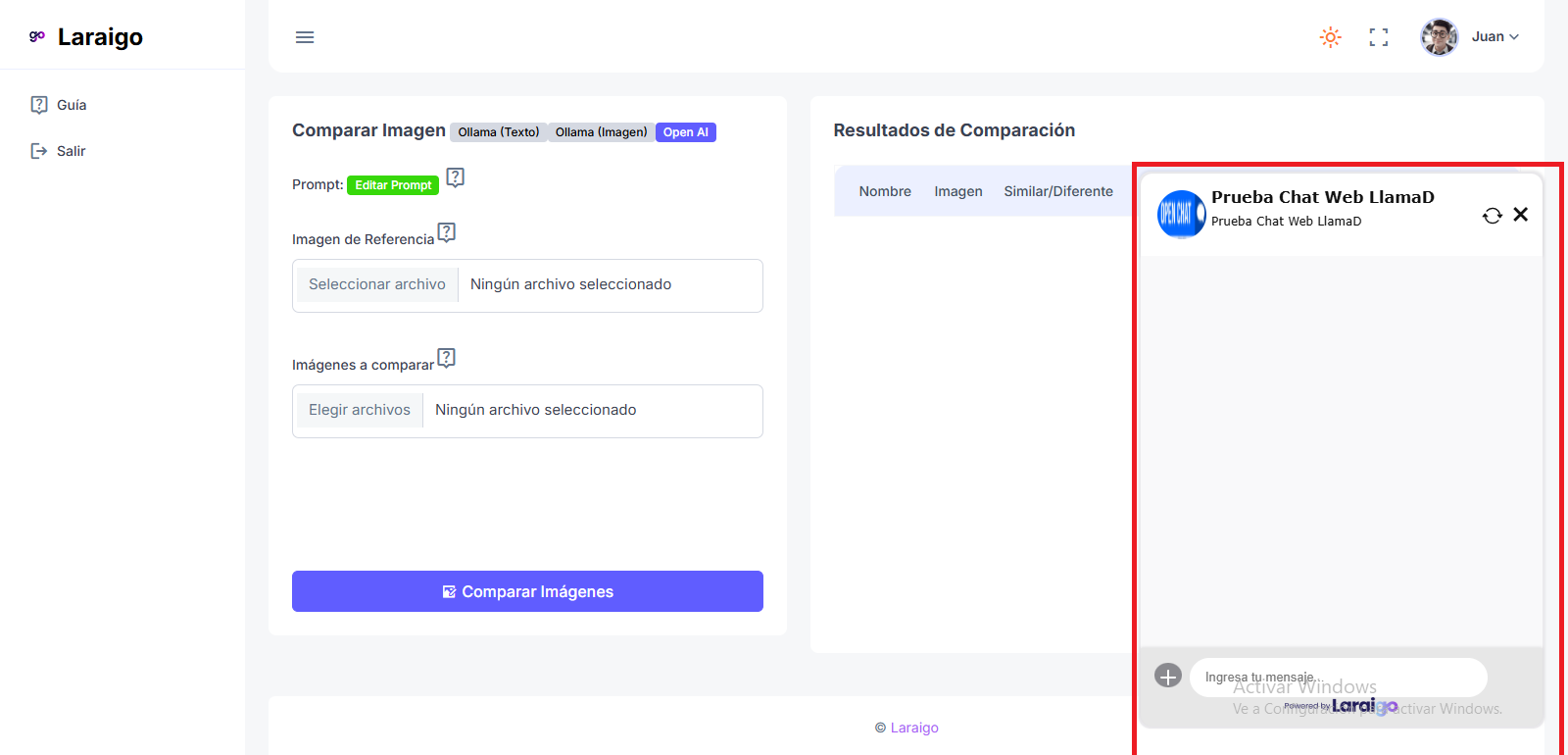
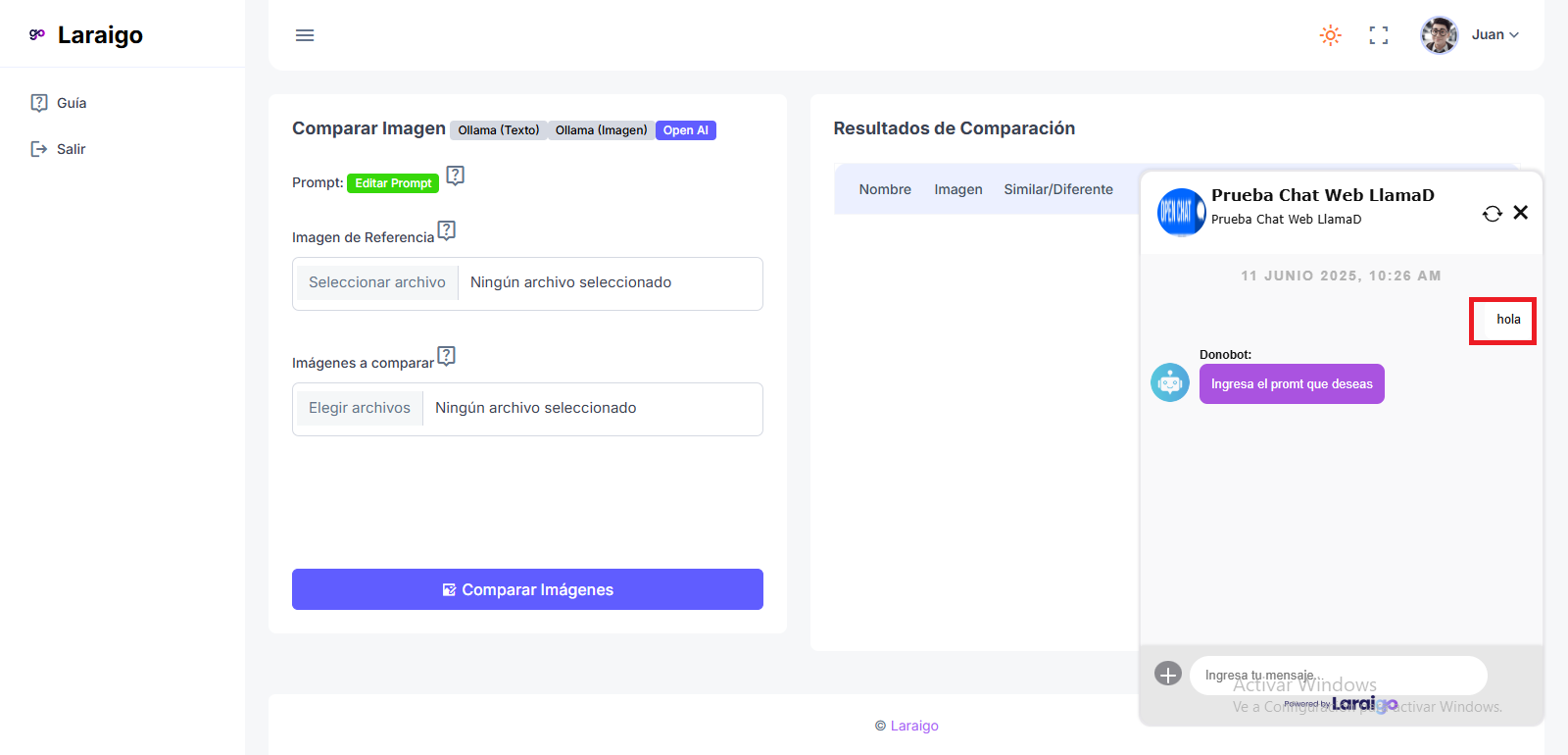
- Escribe hola para iniciar.
- 3. Ingresa el Prompt que deseas enviar
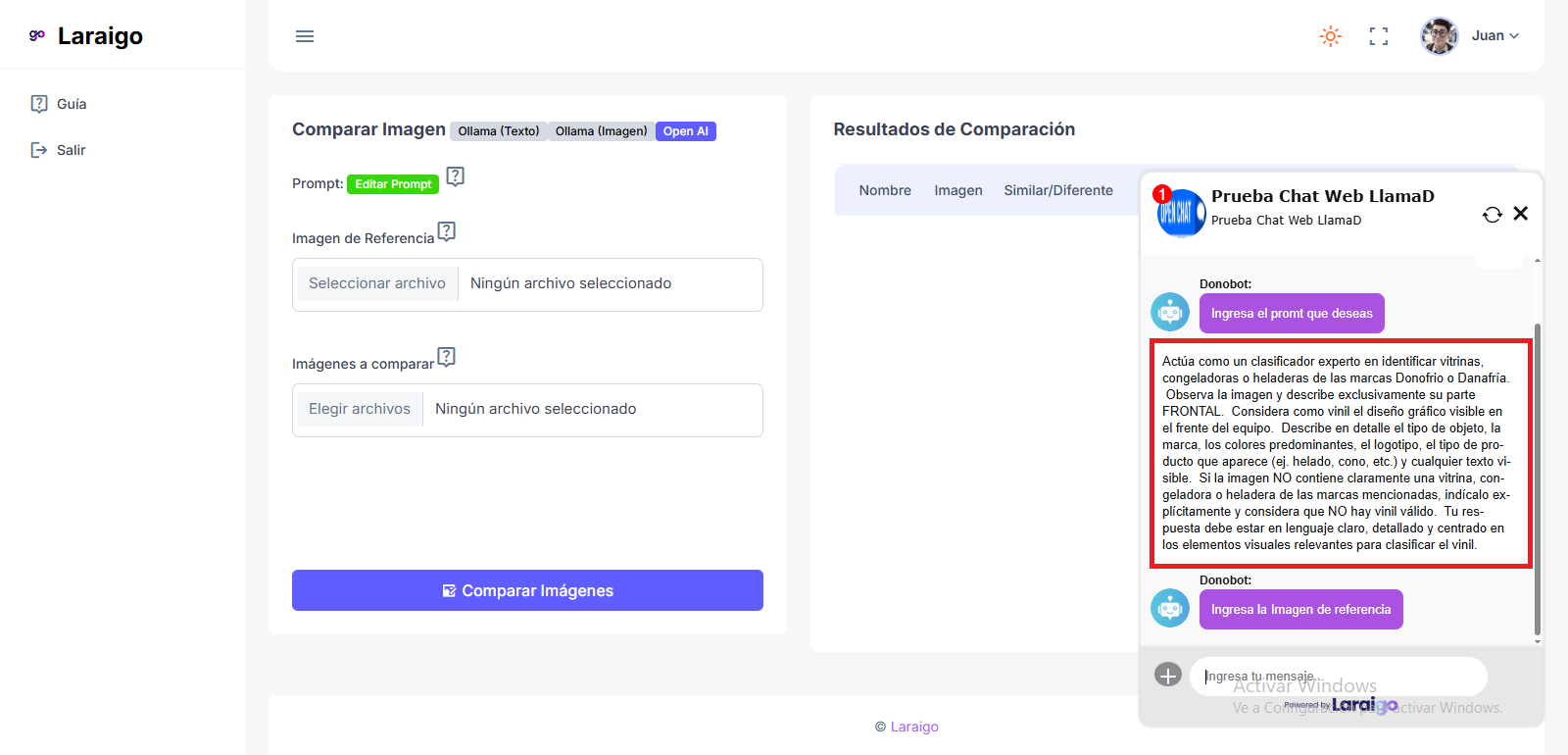
- Por ejemplo "Actúa como un clasificador experto en identificar vitrinas, congeladoras o heladeras de las marcas Donofrio o Danafría. Observa la imagen y describe exclusivamente su parte FRONTAL.
Considera como vinil el diseño gráfico visible en el frente del equipo.
Describe en detalle el tipo de objeto, la marca, los colores predominantes, el logotipo, el tipo de producto que aparece (ej. helado, cono, etc.) y cualquier texto visible.
Si la imagen NO contiene claramente una vitrina, congeladora o heladera de las marcas mencionadas, indícalo explícitamente y considera que NO hay vinil válido.
Tu respuesta debe estar en lenguaje claro, detallado y centrado en los elementos visuales relevantes para clasificar el vinil."
- Por ejemplo "Actúa como un clasificador experto en identificar vitrinas, congeladoras o heladeras de las marcas Donofrio o Danafría. Observa la imagen y describe exclusivamente su parte FRONTAL.
Considera como vinil el diseño gráfico visible en el frente del equipo.
Describe en detalle el tipo de objeto, la marca, los colores predominantes, el logotipo, el tipo de producto que aparece (ej. helado, cono, etc.) y cualquier texto visible.
Si la imagen NO contiene claramente una vitrina, congeladora o heladera de las marcas mencionadas, indícalo explícitamente y considera que NO hay vinil válido.
Tu respuesta debe estar en lenguaje claro, detallado y centrado en los elementos visuales relevantes para clasificar el vinil."
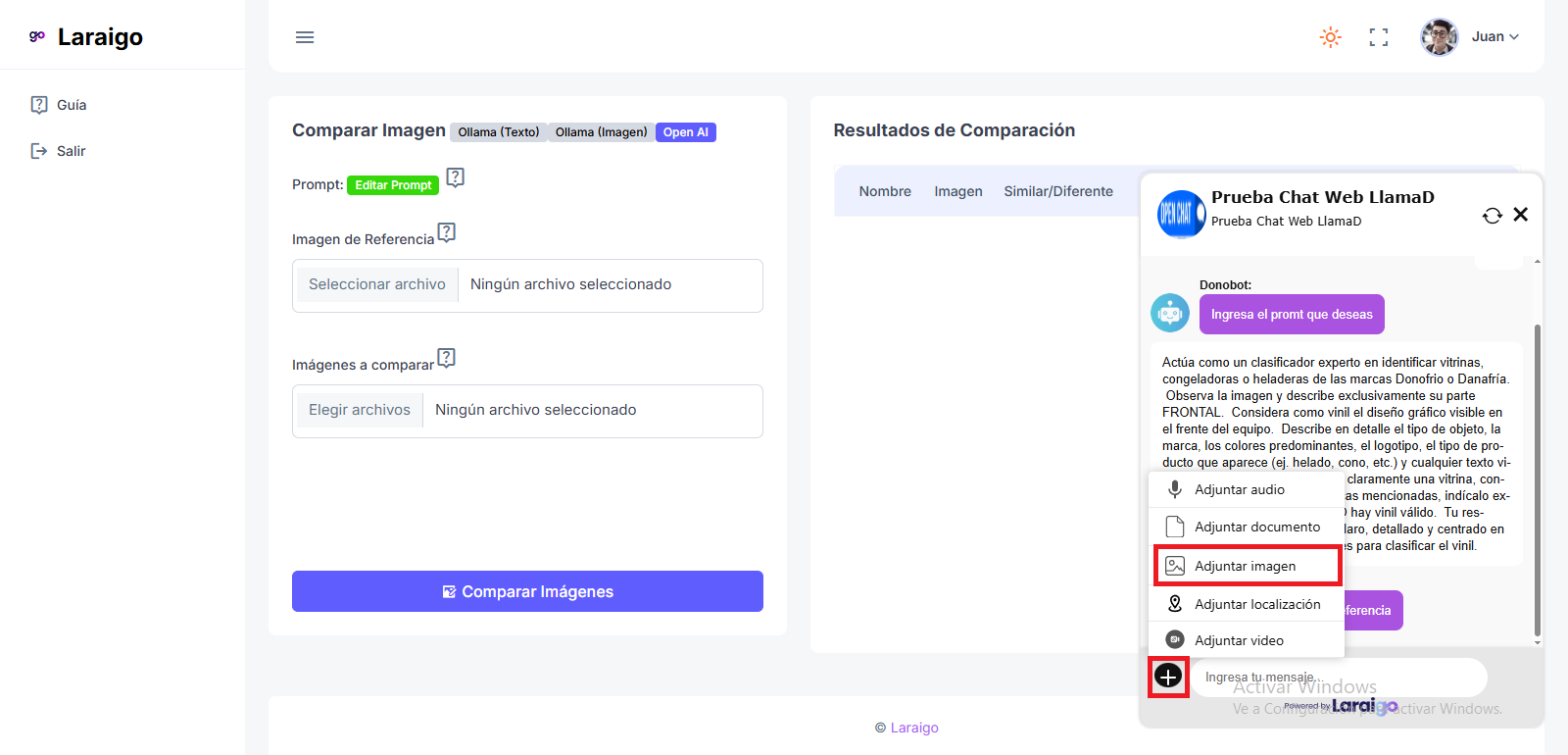
- 4. Adjuntar imagen de referencia
- Haz clic en el botón "+" y en adjuntar imgagen
- Adjuntaremos la imagen de referencia
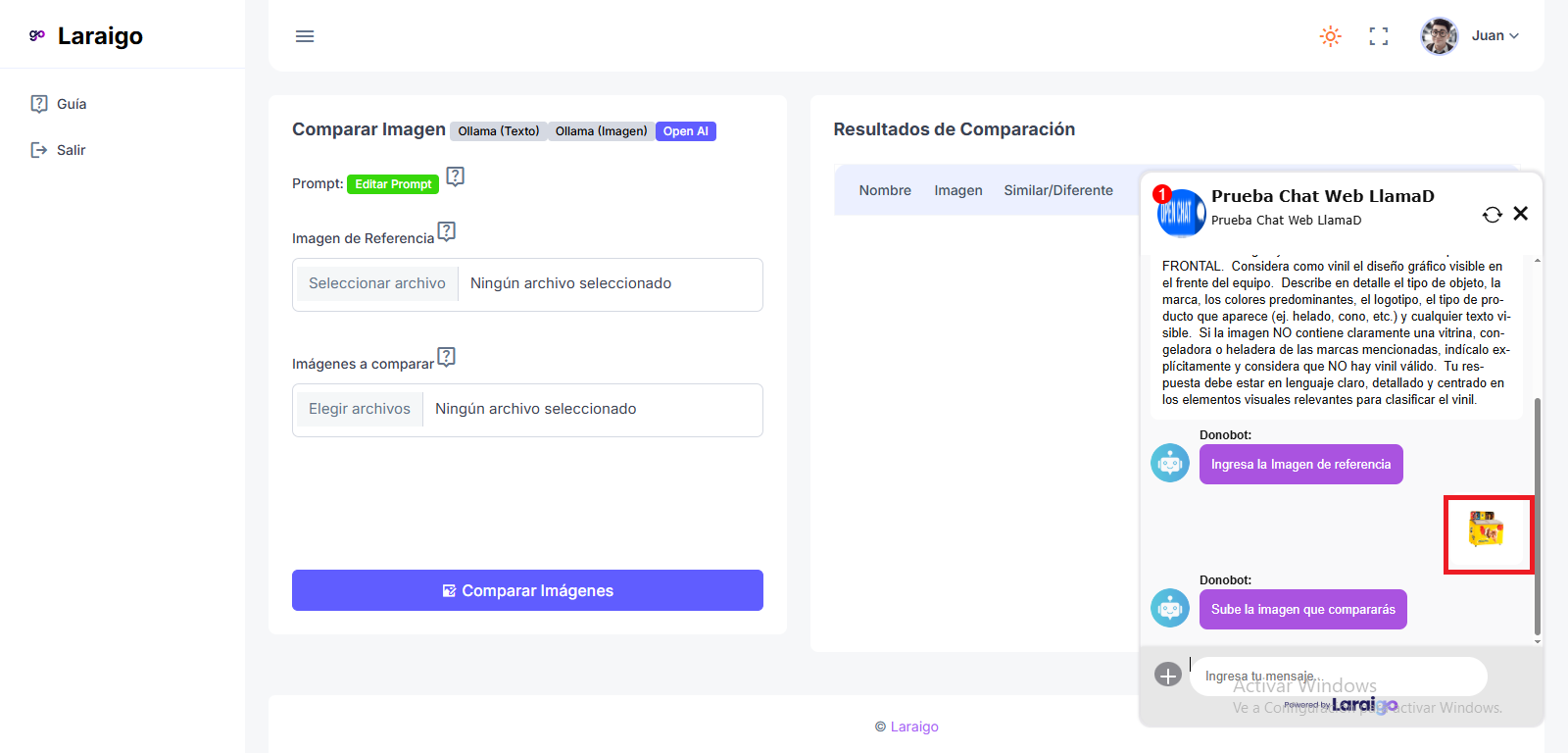
- Haz clic en el botón "+" y en adjuntar imgagen
- 5. Adjuntar imagen a comparar
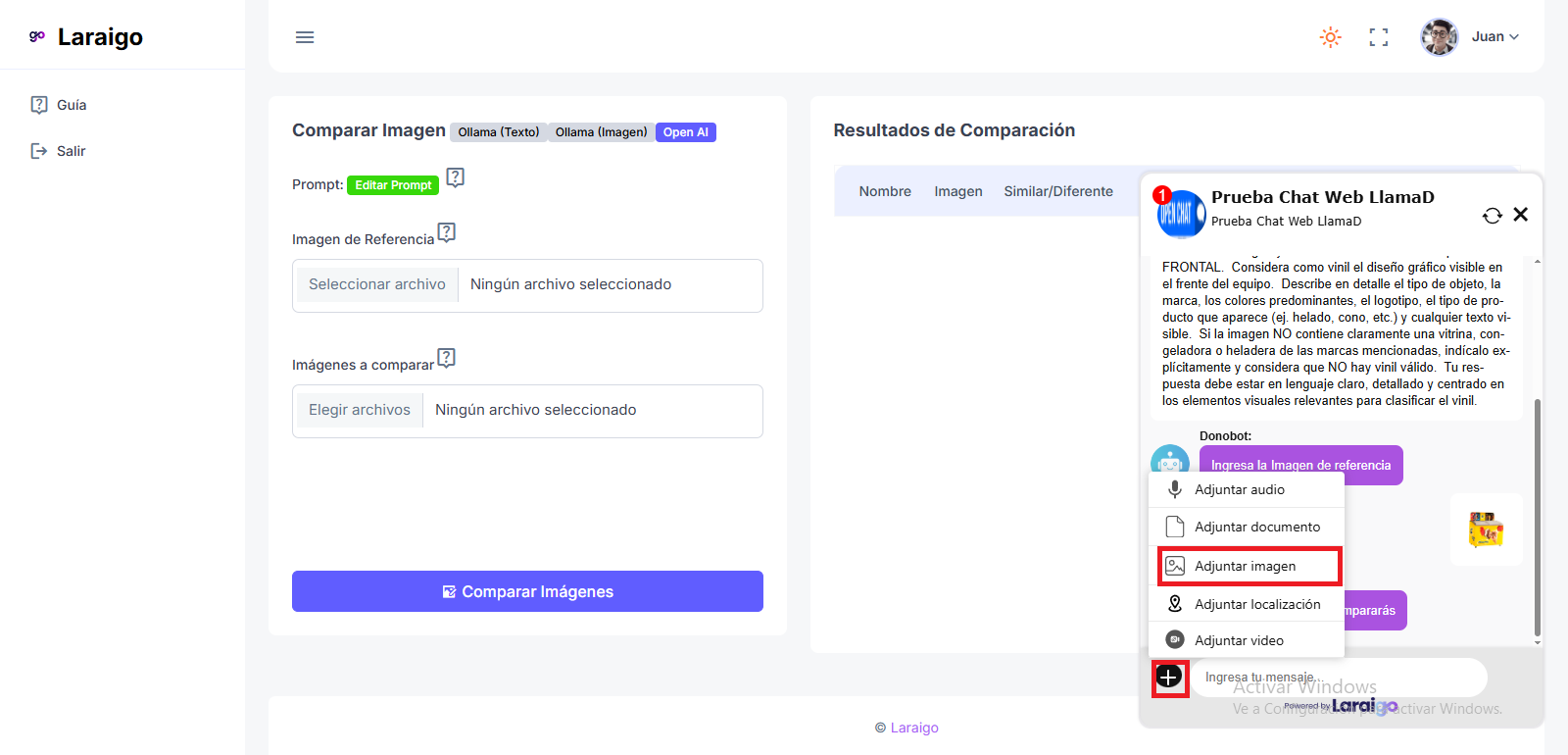
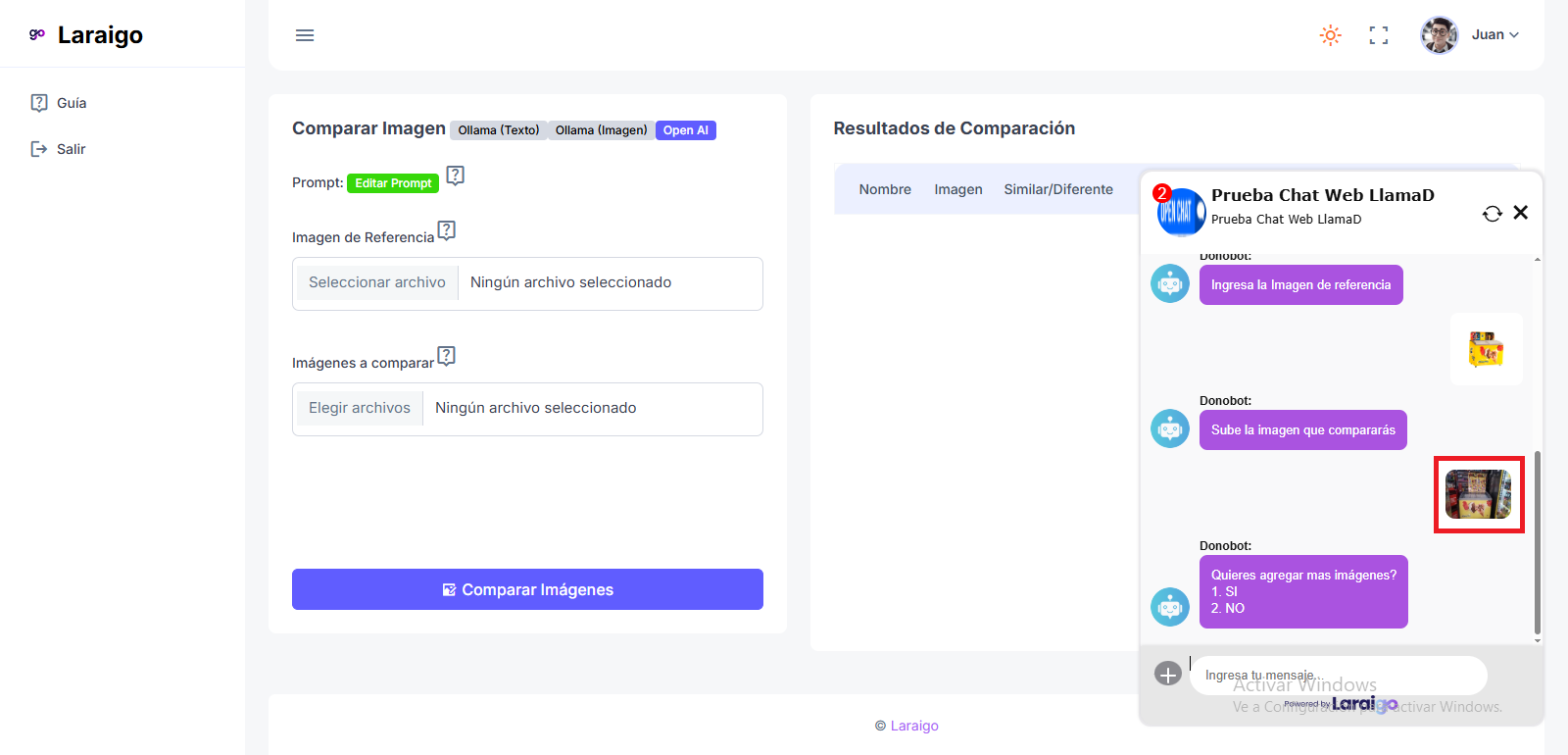
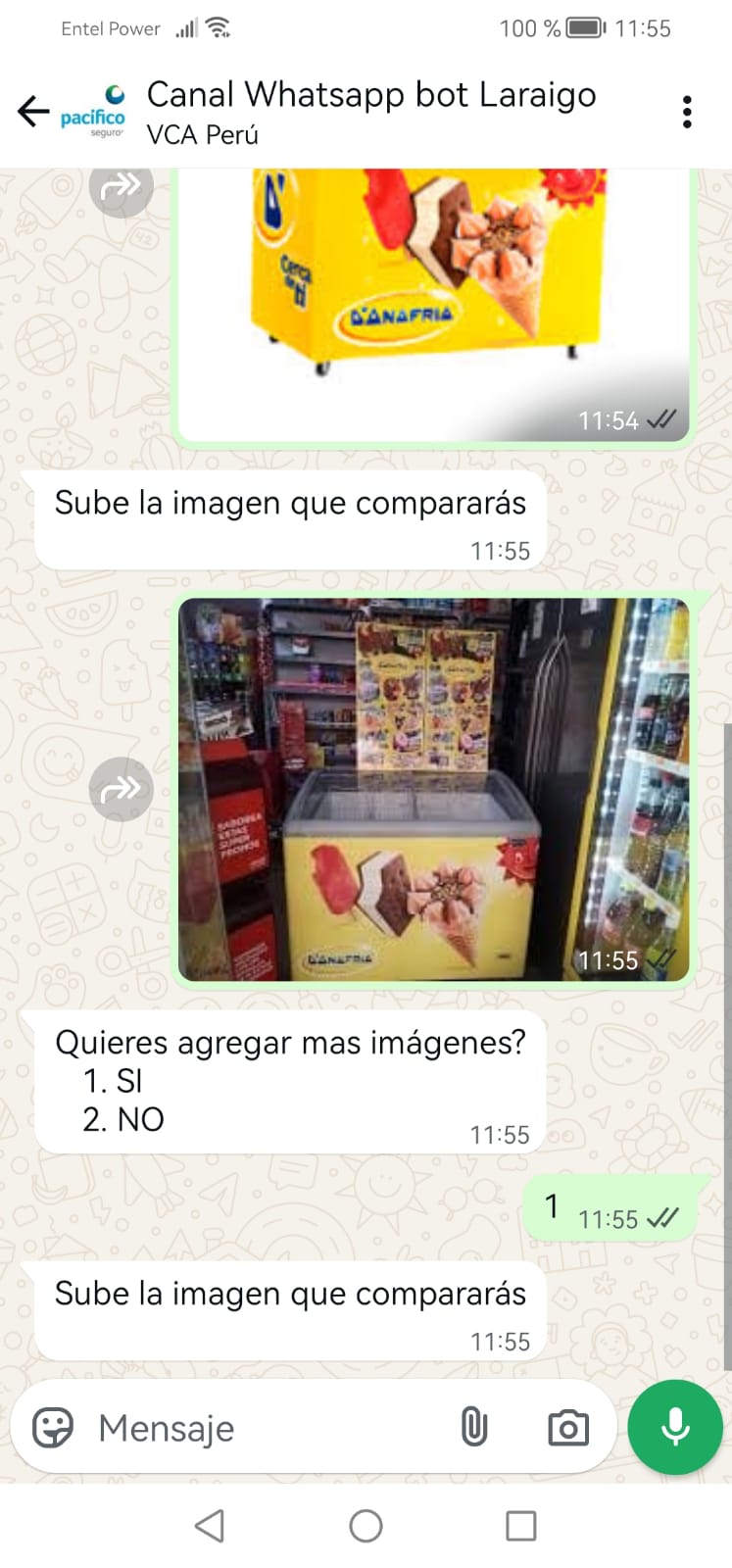
- Nos Preguntará si deseamos agregar más imagenes, donde 1 es SI y 2 es NO
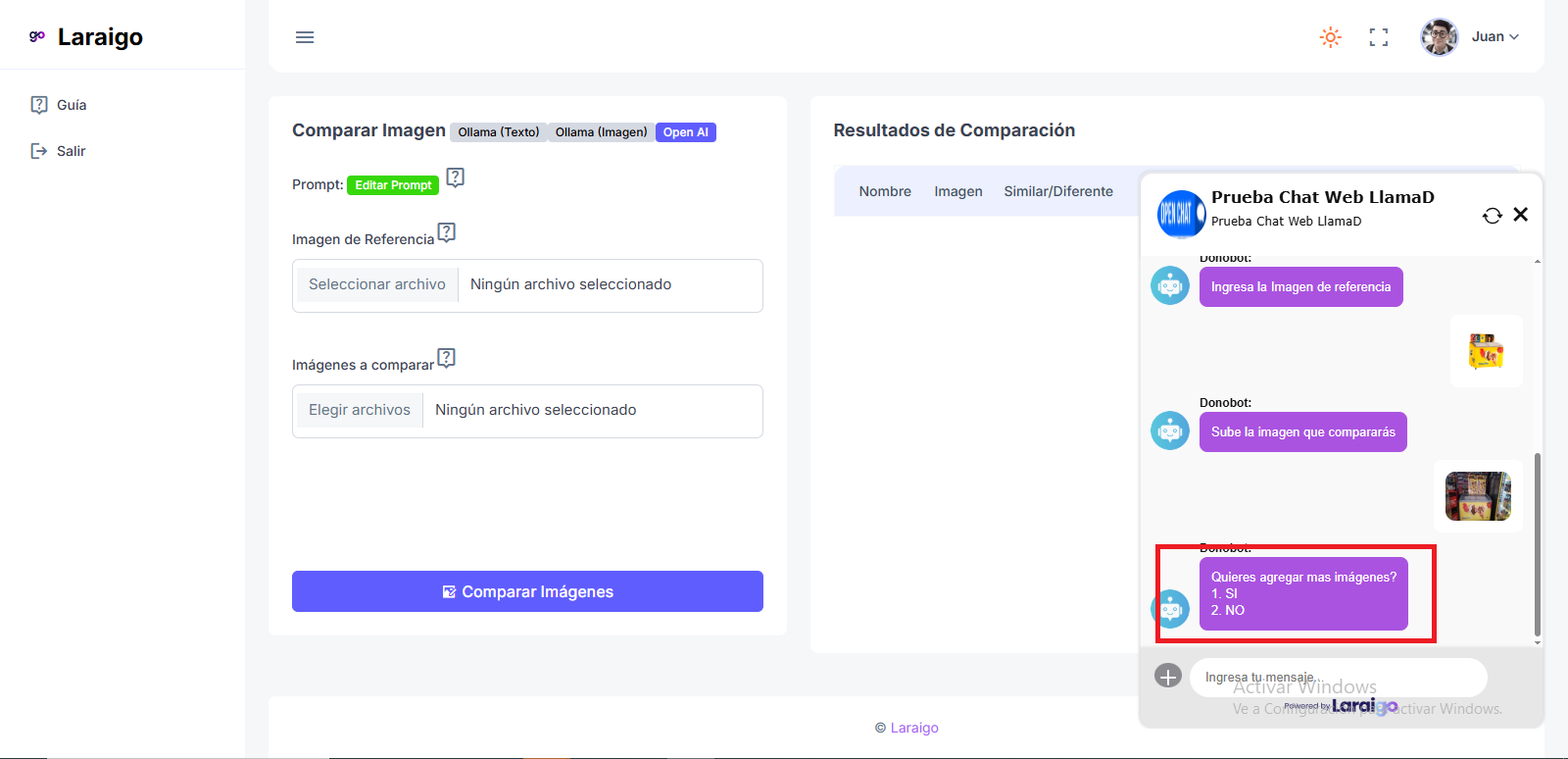
- Si elegimos SI Repetimos Paso 4
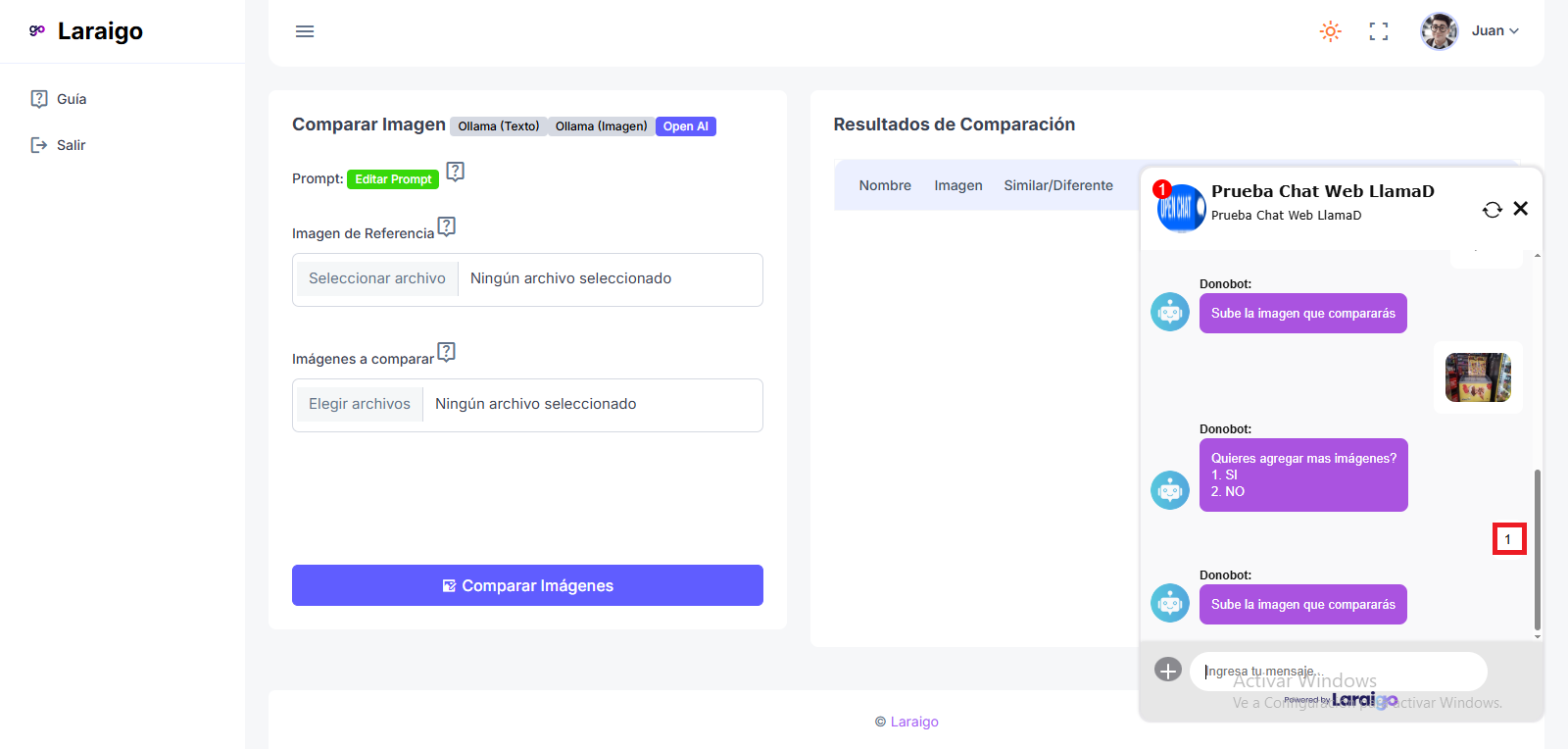
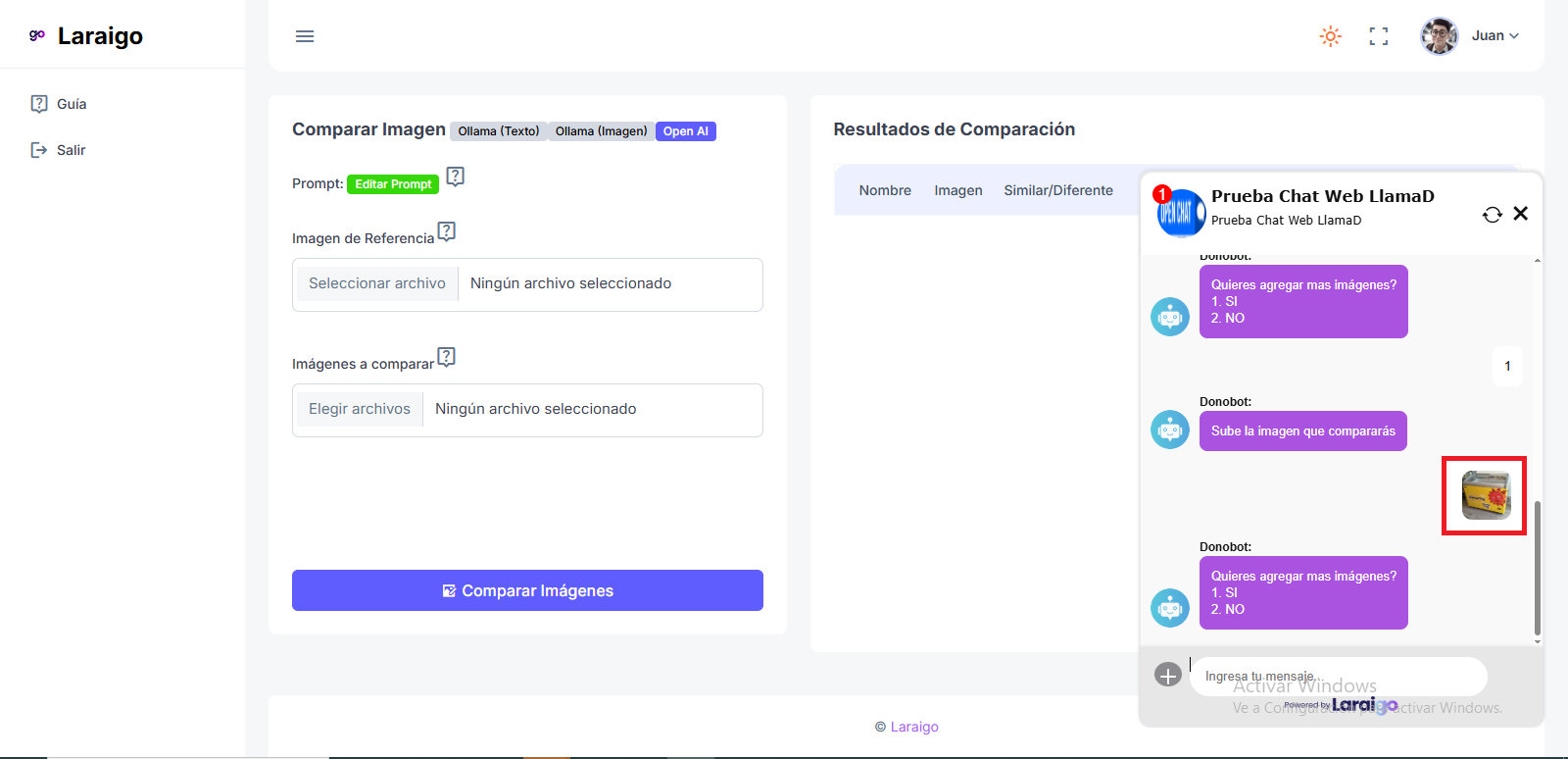
- Si elegimos NO comenzará a procesar
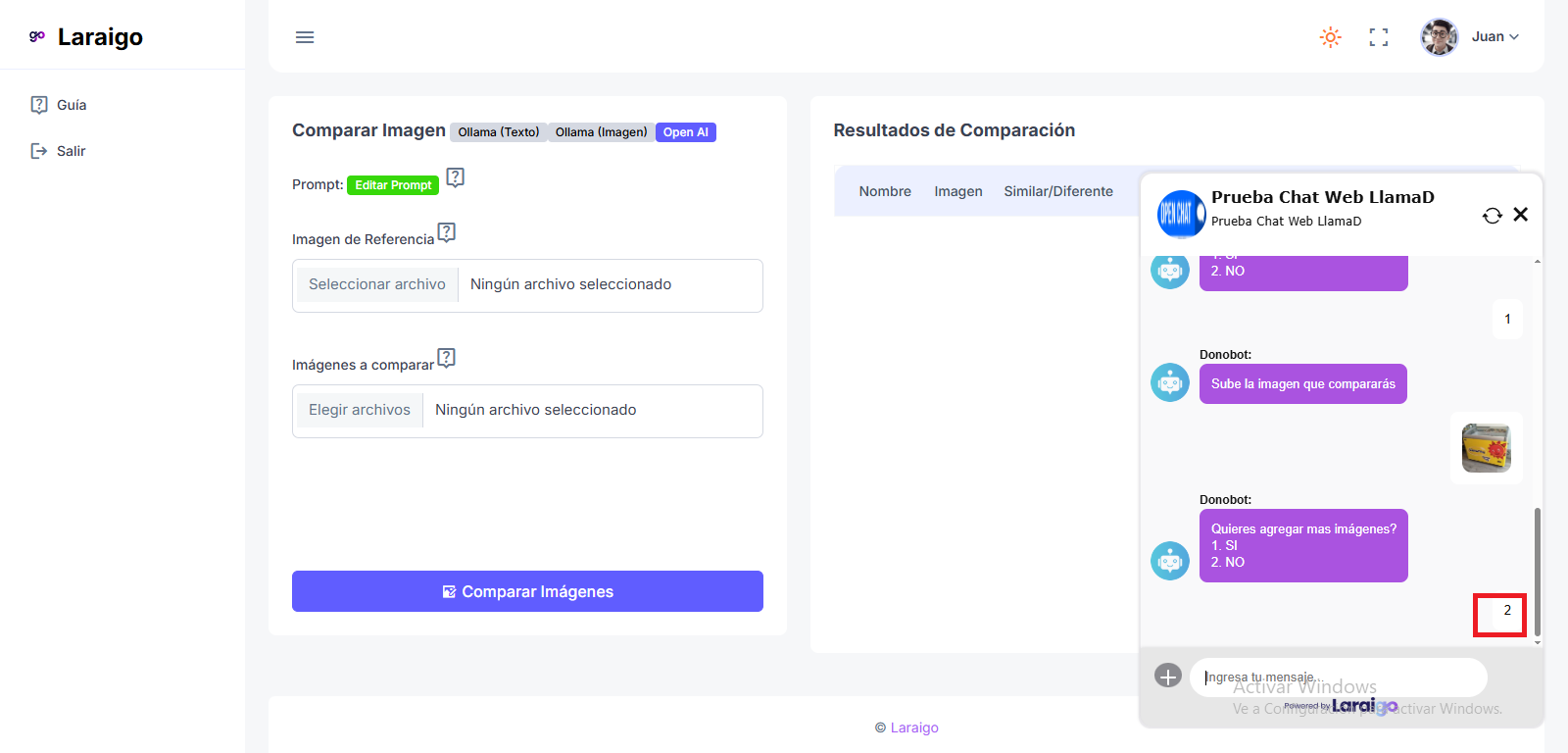
- Nos Preguntará si deseamos agregar más imagenes, donde 1 es SI y 2 es NO
- 6. Resultados
Chat WhatsApp
📋 Objetivo:
Permitir al usuario subir una imagen de referencia y múltiples imágenes a evaluar, acompañado de un promt para identificar si el vinil mostrado en cada imagen es actual, antiguo o none.🔐 Requisitos:
- Acceso al canal Whatsapp Laraigo.
- Tener imágenes de vitrinas/congeladoras Donofrio en formato .png, .jpg o .jpeg.
🧭 Pasos para usar la herramienta:
- 1. Acceder al chat
En la parte inferior derecha, selecciona el boton de Whatsapp. o tambien desde el número +51973219789
- 2. Interactuar con el chat
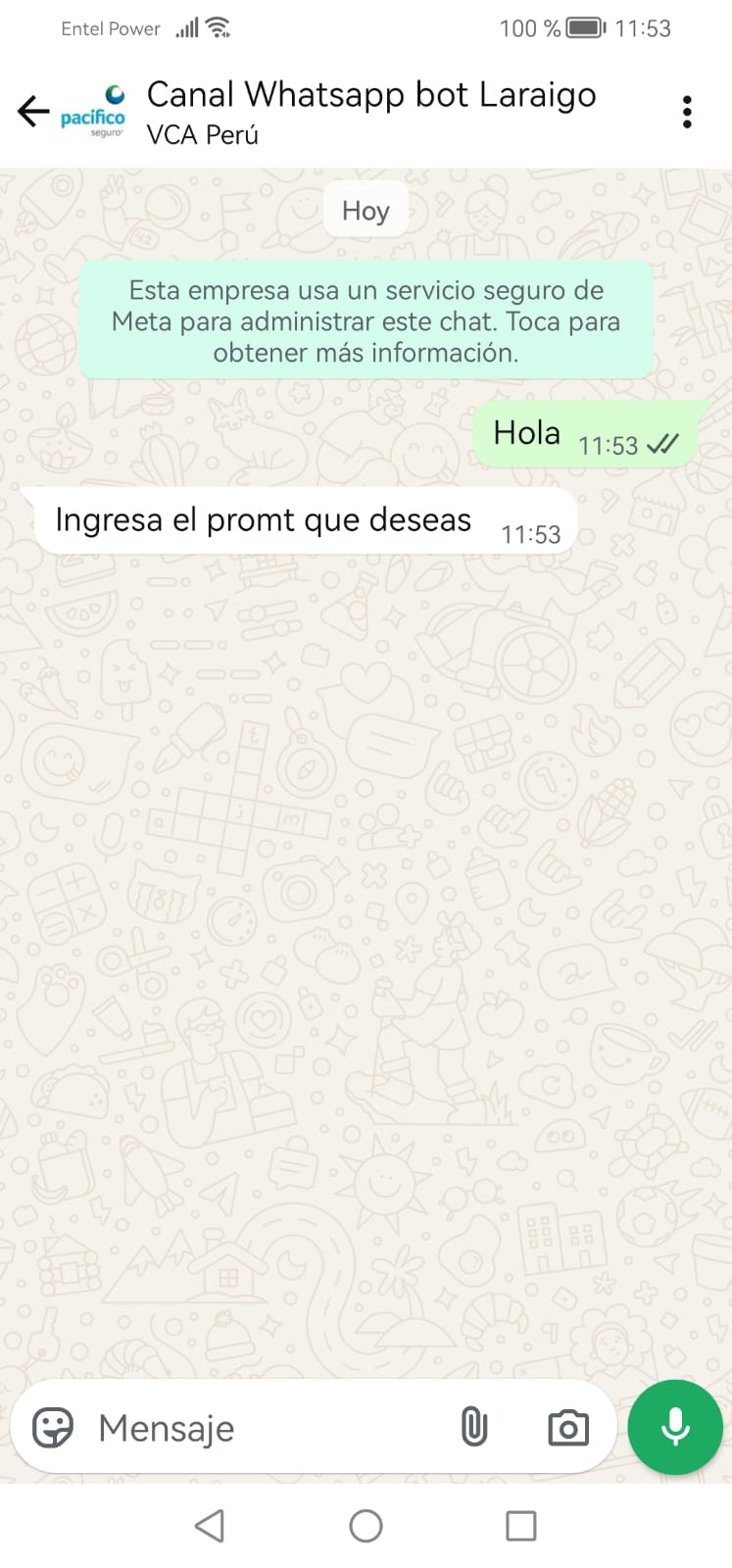
- Escribe hola para iniciar, Te preguntará cual es el prompt que deseas utilizar
- 3. Ingresa el Prompt que deseas enviar
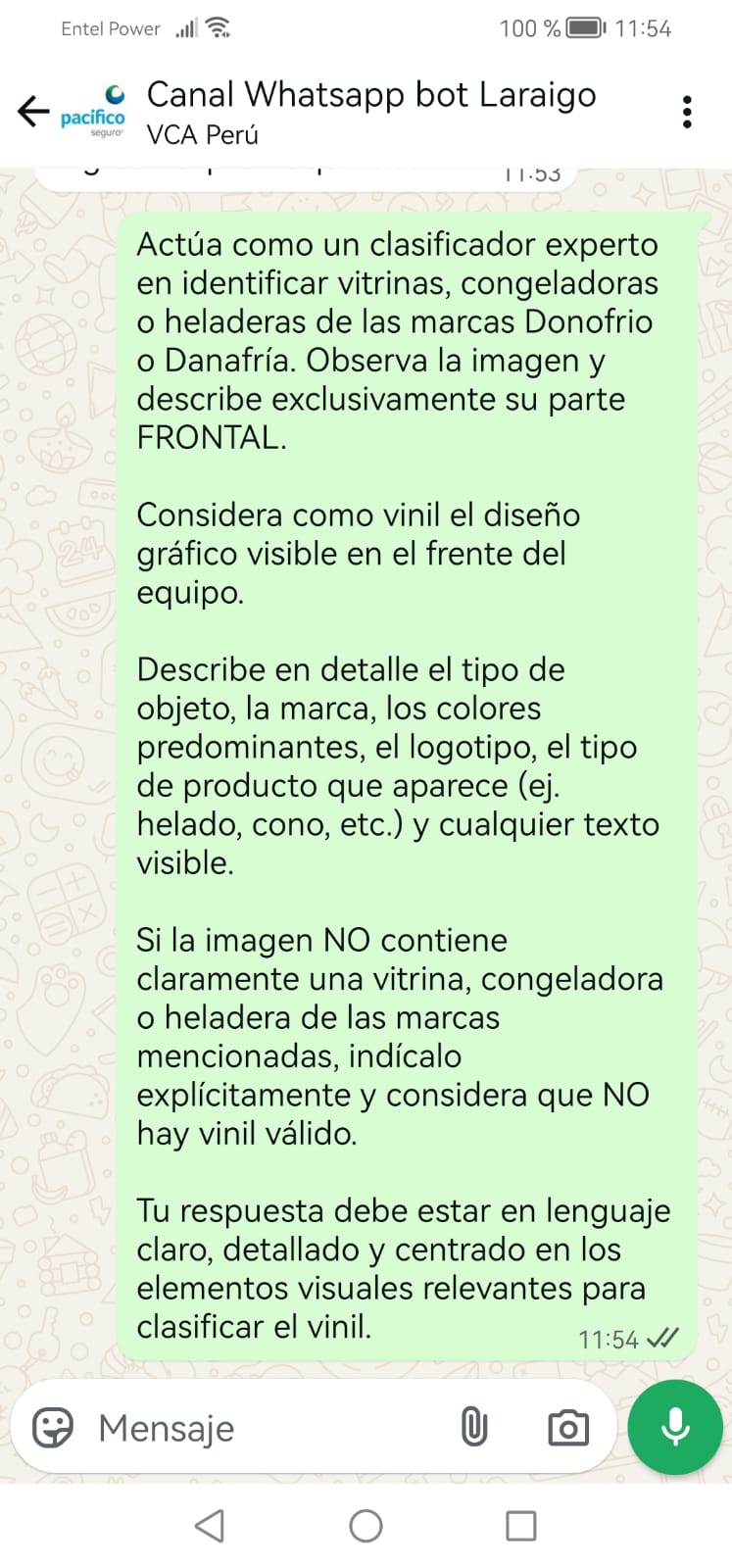
- Por ejemplo "Actúa como un clasificador experto en identificar vitrinas, congeladoras o heladeras de las marcas Donofrio o Danafría. Observa la imagen y describe exclusivamente su parte FRONTAL.
Considera como vinil el diseño gráfico visible en el frente del equipo.
Describe en detalle el tipo de objeto, la marca, los colores predominantes, el logotipo, el tipo de producto que aparece (ej. helado, cono, etc.) y cualquier texto visible.
Si la imagen NO contiene claramente una vitrina, congeladora o heladera de las marcas mencionadas, indícalo explícitamente y considera que NO hay vinil válido.
Tu respuesta debe estar en lenguaje claro, detallado y centrado en los elementos visuales relevantes para clasificar el vinil."
- Por ejemplo "Actúa como un clasificador experto en identificar vitrinas, congeladoras o heladeras de las marcas Donofrio o Danafría. Observa la imagen y describe exclusivamente su parte FRONTAL.
Considera como vinil el diseño gráfico visible en el frente del equipo.
Describe en detalle el tipo de objeto, la marca, los colores predominantes, el logotipo, el tipo de producto que aparece (ej. helado, cono, etc.) y cualquier texto visible.
Si la imagen NO contiene claramente una vitrina, congeladora o heladera de las marcas mencionadas, indícalo explícitamente y considera que NO hay vinil válido.
Tu respuesta debe estar en lenguaje claro, detallado y centrado en los elementos visuales relevantes para clasificar el vinil."
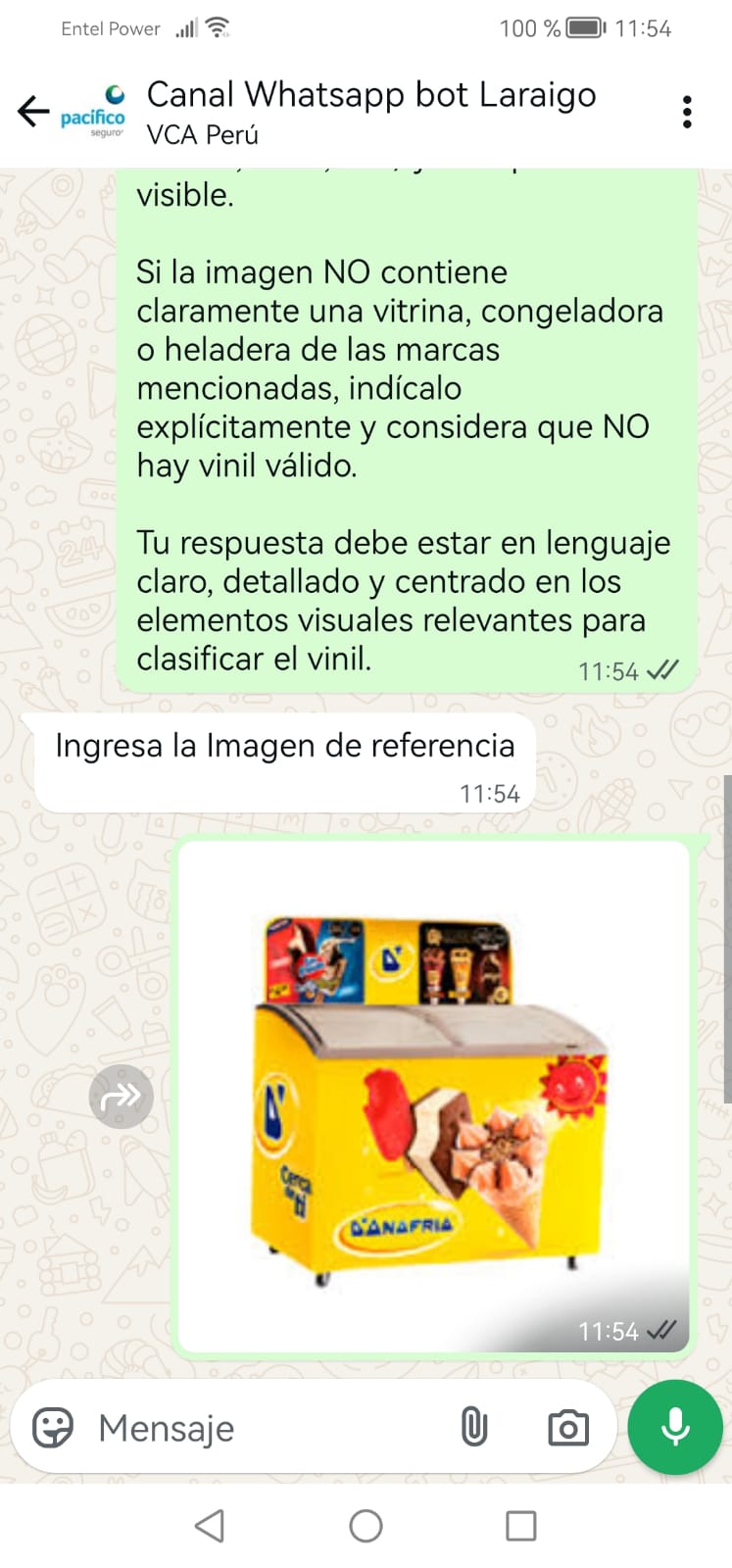
- 4. Adjuntar imagen de referencia
- Adjuntaremos la imagen de referencia
- Adjuntaremos la imagen de referencia
- 5. Adjuntar imagen a comparar
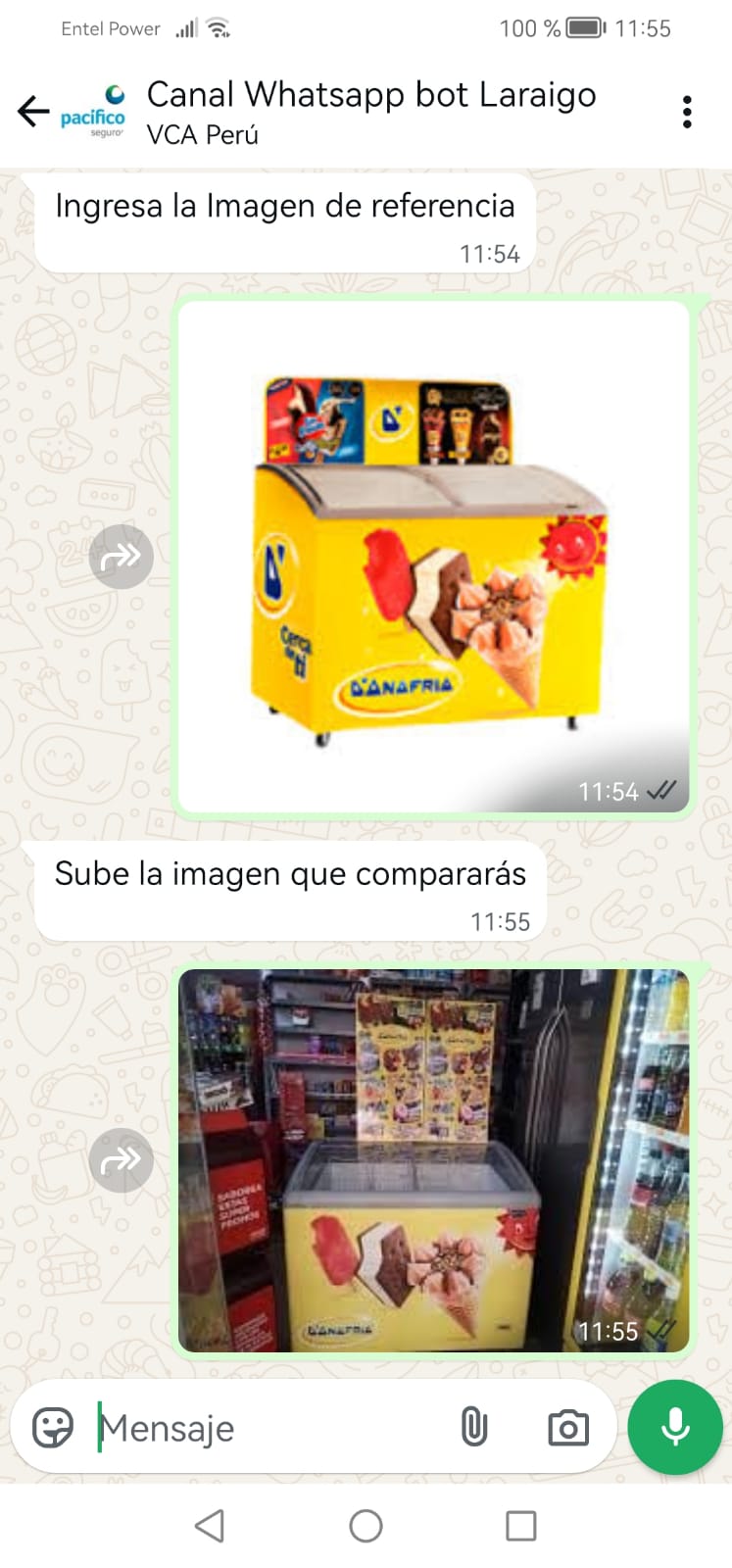
- Nos Preguntará si deseamos agregar más imagenes, donde 1 es SI y 2 es NO
- Si elegimos SI Repetimos Paso 4
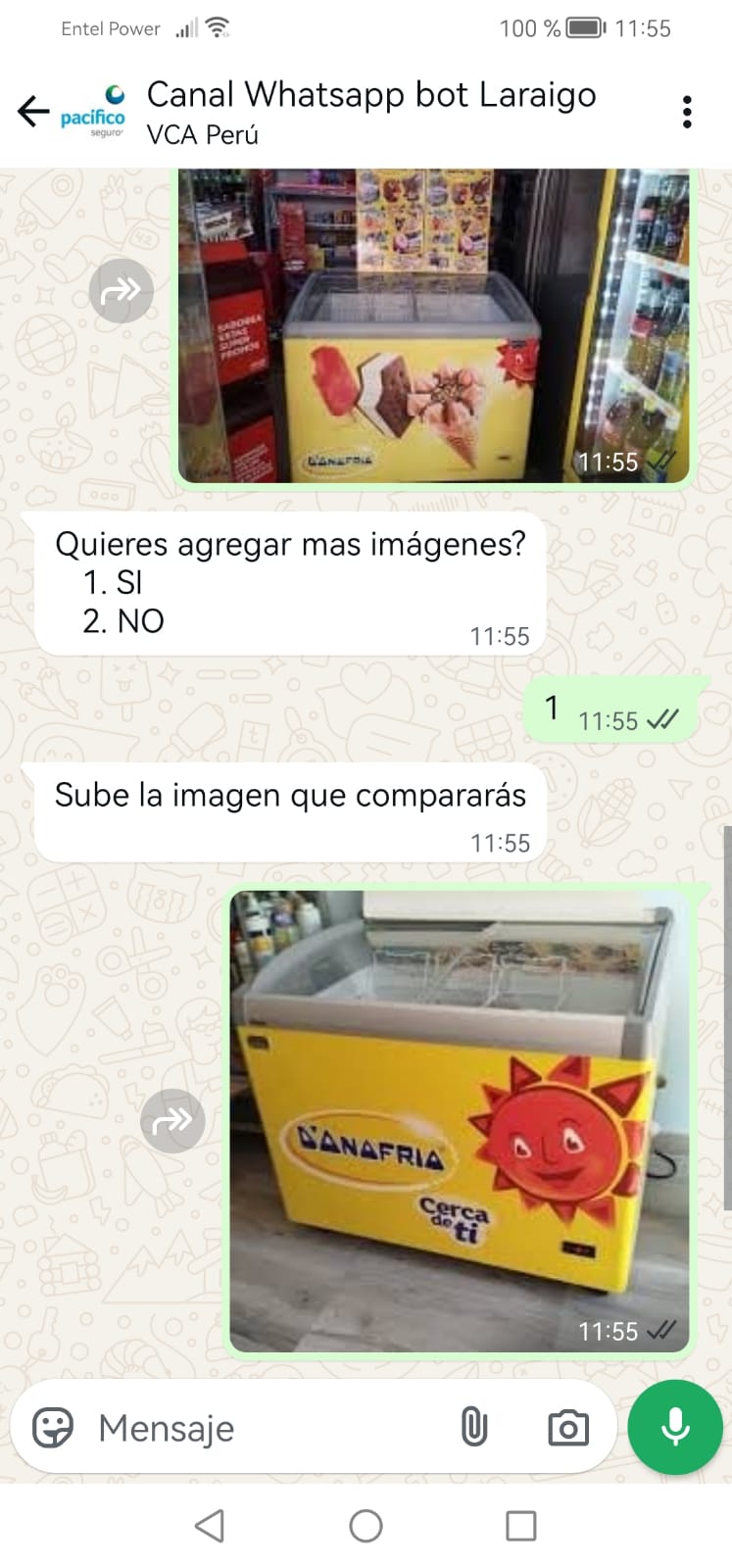
- Si elegimos NO comenzará a procesar
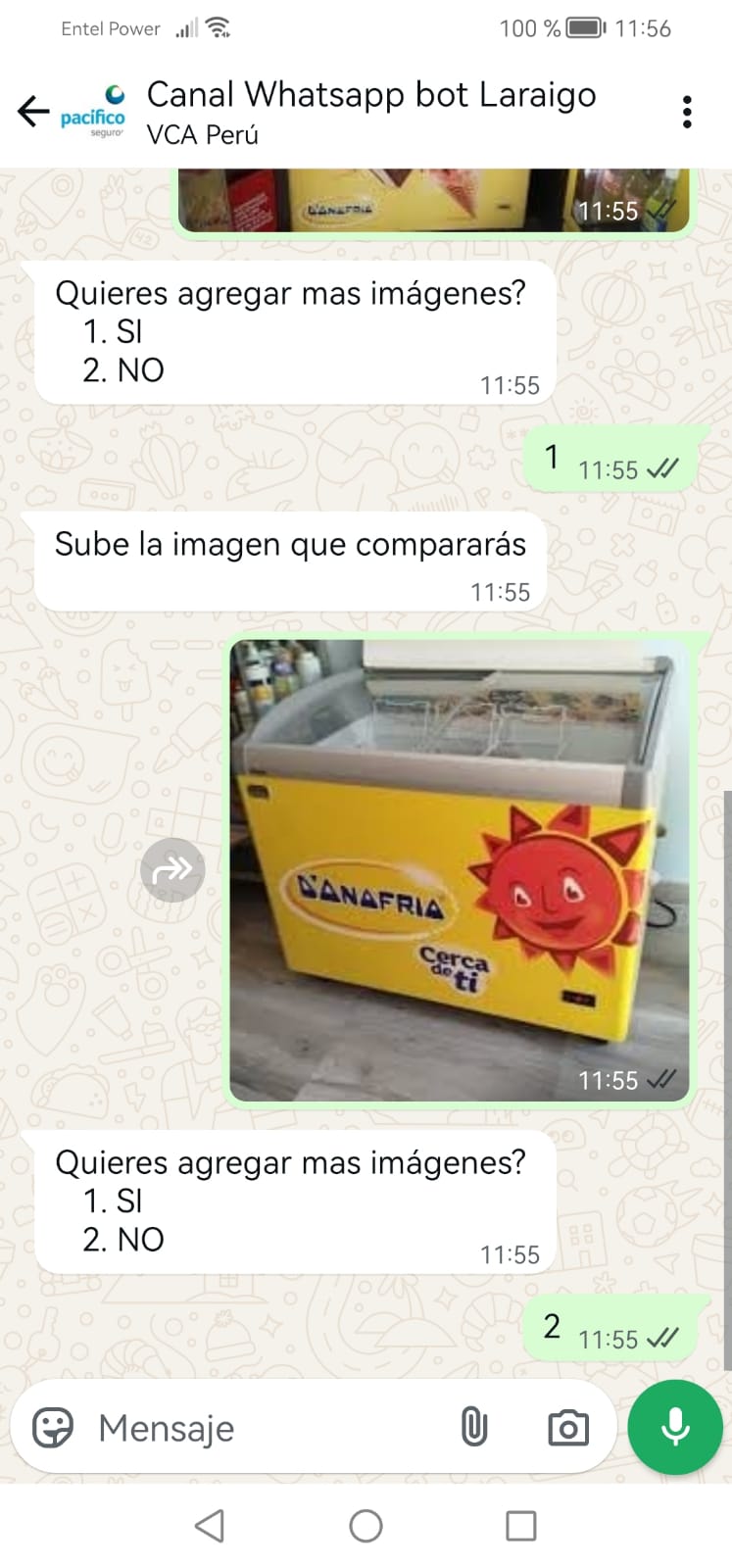
- 6. Resultados